Caixa de Legenda: Ajustar Largura da Legenda
1、Visão Geral do Recurso
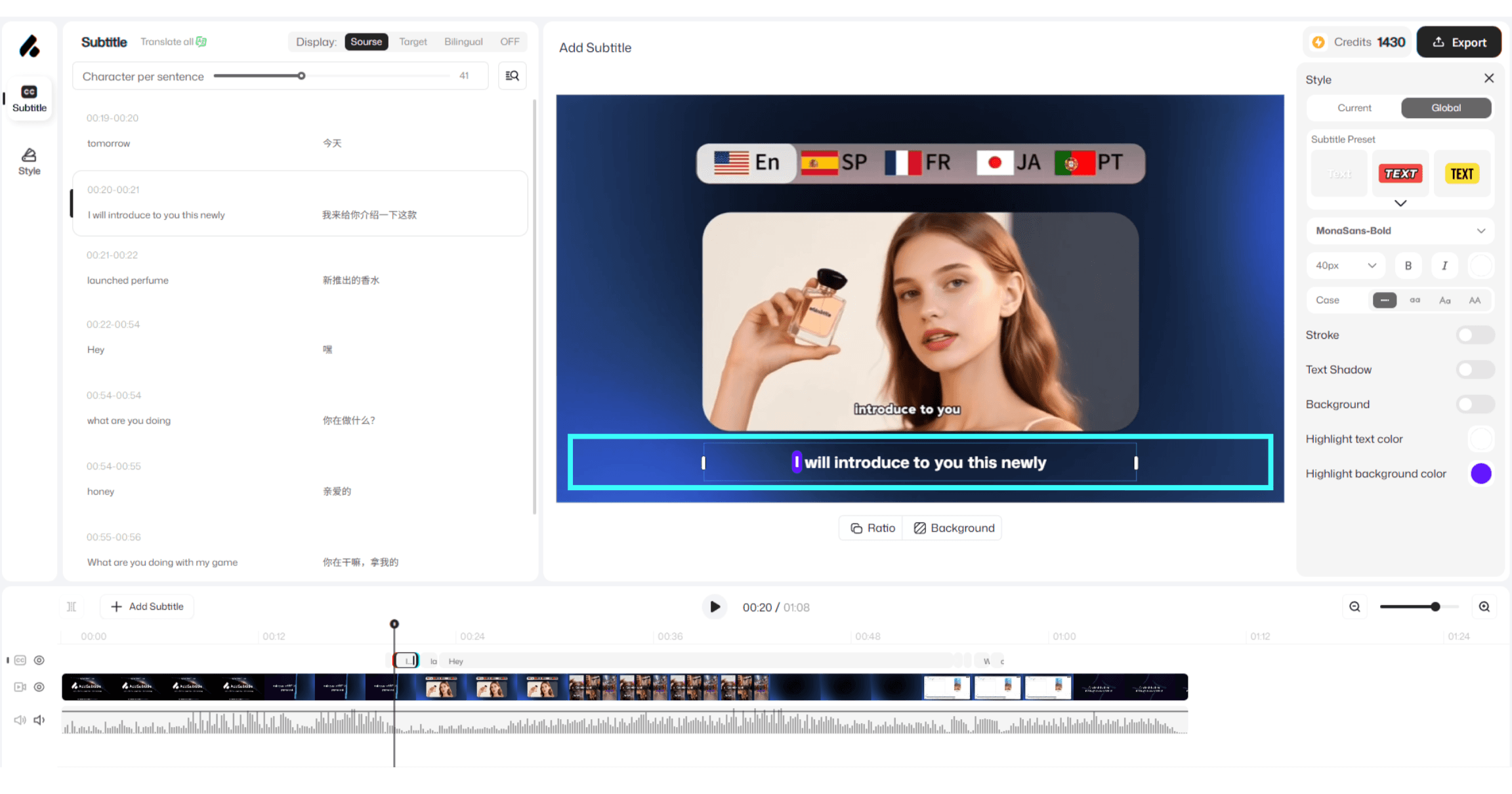
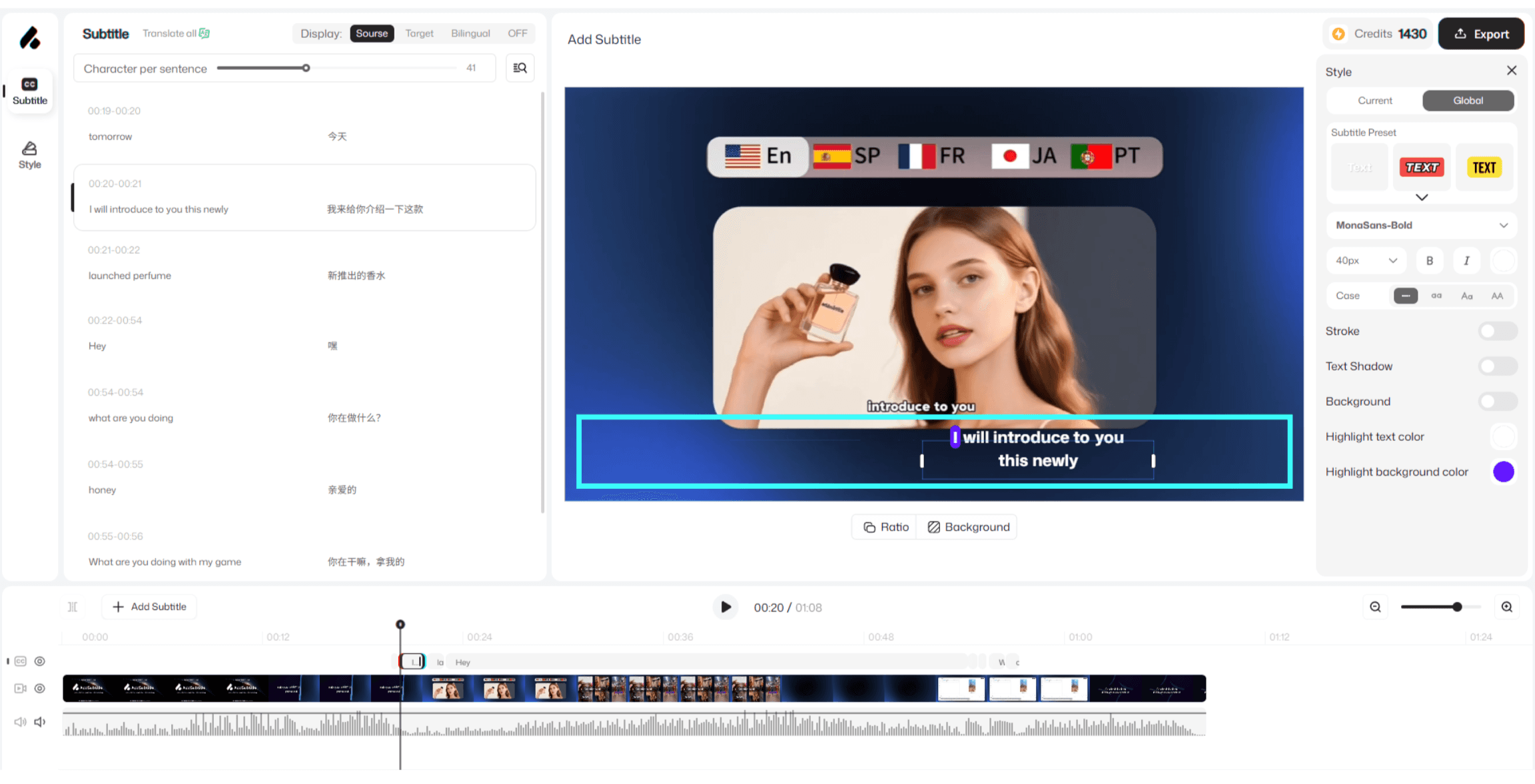
Quando as legendas aparecem em duas ou mais linhas e ocupam muito espaço na tela, você pode ajustar a 【Largura da Caixa de Legendas】 para tornar o layout mais compacto—assim, as legendas são exibidas em uma única linha (ou com menos quebras de linha).
Essa ação apenas altera o tamanho da caixa de legendas. Não afetará o estilo da legenda, não distorcerá o texto e será aplicada a todas as legendas globalmente.
Antes | Depois |
|---|---|
 |  |
2、Como Usar
Clique para selecionar o 「Caixa de Legendas」 na tela.
Movimente o cursor até os dois guias verticais na borda da caixa de legendas.
Arraste para ampliar ou estreitar a caixa de legendas. As legendas serão automaticamente reorganizadas e ajustadas com base na nova largura.
3、Notas de Uso
Apenas a largura é ajustável (por agora): Você pode ajustar a largura da caixa de legendas, mas a altura ainda não é suportada.
Você ainda pode selecioná-la mesmo que fique fora da tela: Se a caixa de legendas se estender além do quadro do vídeo, o contorno ainda aparecerá como uma borda azul fina. Clique em qualquer lugar dentro do contorno azul para selecionar e mover.
Acidentalmente moveu legendas para fora da tela? Se a caixa de legendas estiver fora do quadro e você não conseguir clicá-la diretamente, selecione a linha correspondente no painel de legendas. Em seguida, clique no modelo de legenda atual no canto superior direito daquela caixa de texto de legendas para relocá-la e ajustar a posição da caixa de legendas na tela.