Conheça o Editor de Tradução de Vídeo
1、Entendendo a Tradução de Vídeo
O recurso 「Tradução de Vídeo」 utiliza IA para detectar automaticamente o idioma do áudio original e—enquanto referencia o tom de voz original—suporta a tradução de legendas em mais de 130 idiomas. Quando vários falantes aparecem em um vídeo, a 「Tradução de Vídeo」 também pode identificar e gerenciar diferentes vozes, permitindo que você altere a voz de cada falante — tornando-o flexível para cenários como aprendizado de idiomas e e-commerce transfronteiriço.
2、Visão Geral do Editor de Tradução de Vídeo
1) Iniciar Tradução de Vídeo
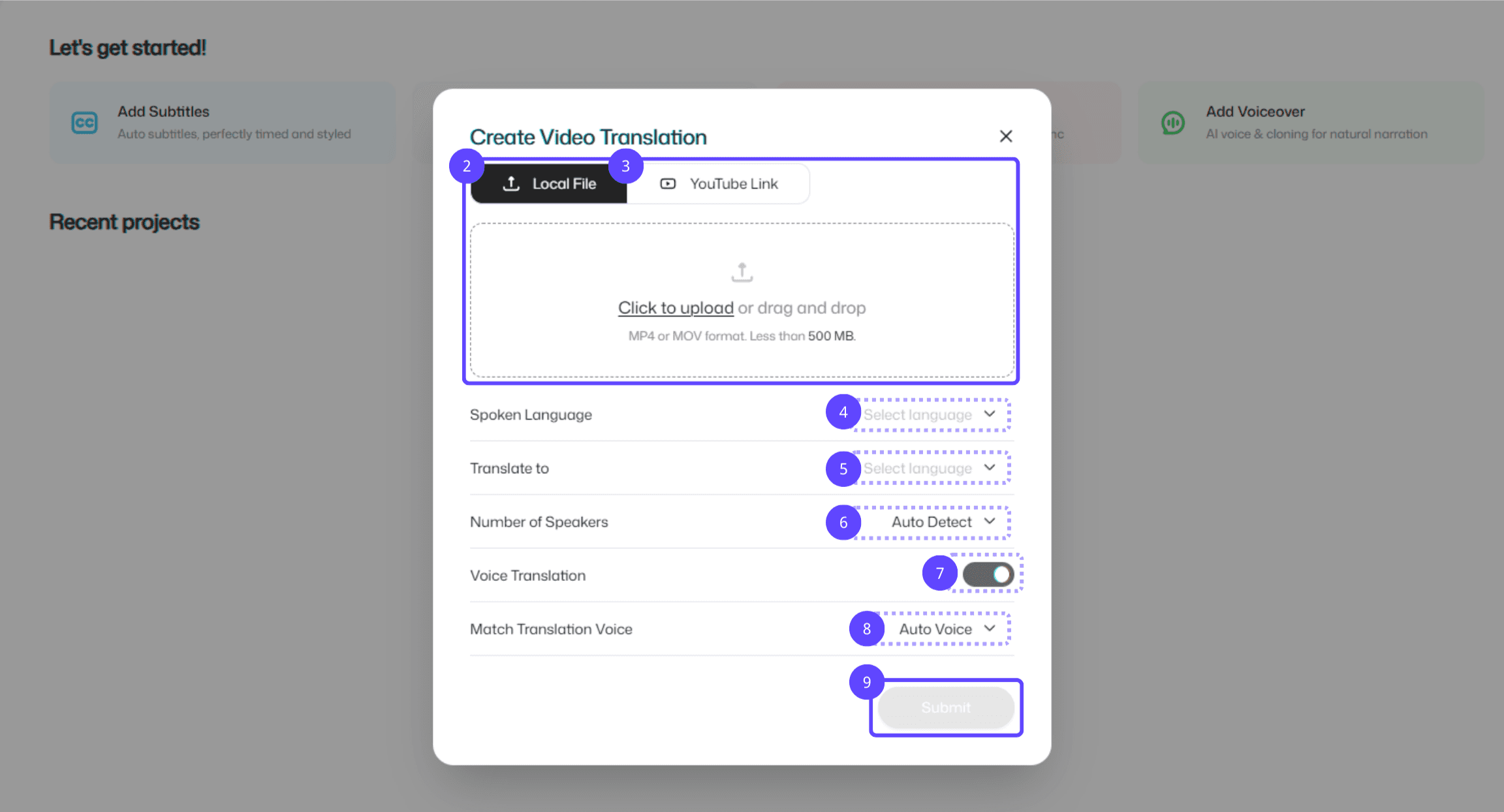
Entrada da função: Clique para entrar na página do recurso 「Tradução de Vídeo」.
Arquivo local: Clique para fazer upload de um arquivo de vídeo local ou arraste e solte o vídeo na área de upload.
Link do YouTube: Cole o link do vídeo do YouTube ao qual deseja adicionar legendas e importe diretamente.
Idioma do vídeo: Selecione o idioma de origem do vídeo (para melhorar a precisão do reconhecimento).
Traduzir para: Selecione o idioma de destino para a tradução das legendas.
Número de falantes: Selecione quantos falantes aparecem no vídeo; a detecção automática por IA também é suportada.
Tradução de voz: Clique para habilitar o recurso de dublagem traduzida.
Combinar voz traduzida: Clique para escolher uma voz de dublagem traduzida. É recomendado para vídeos com apenas um falante.
Enviar: Confirme suas configurações e clique em 「Enviar」 para começar a processar o arquivo de vídeo.
2) Área de Edição e Pré-visualização
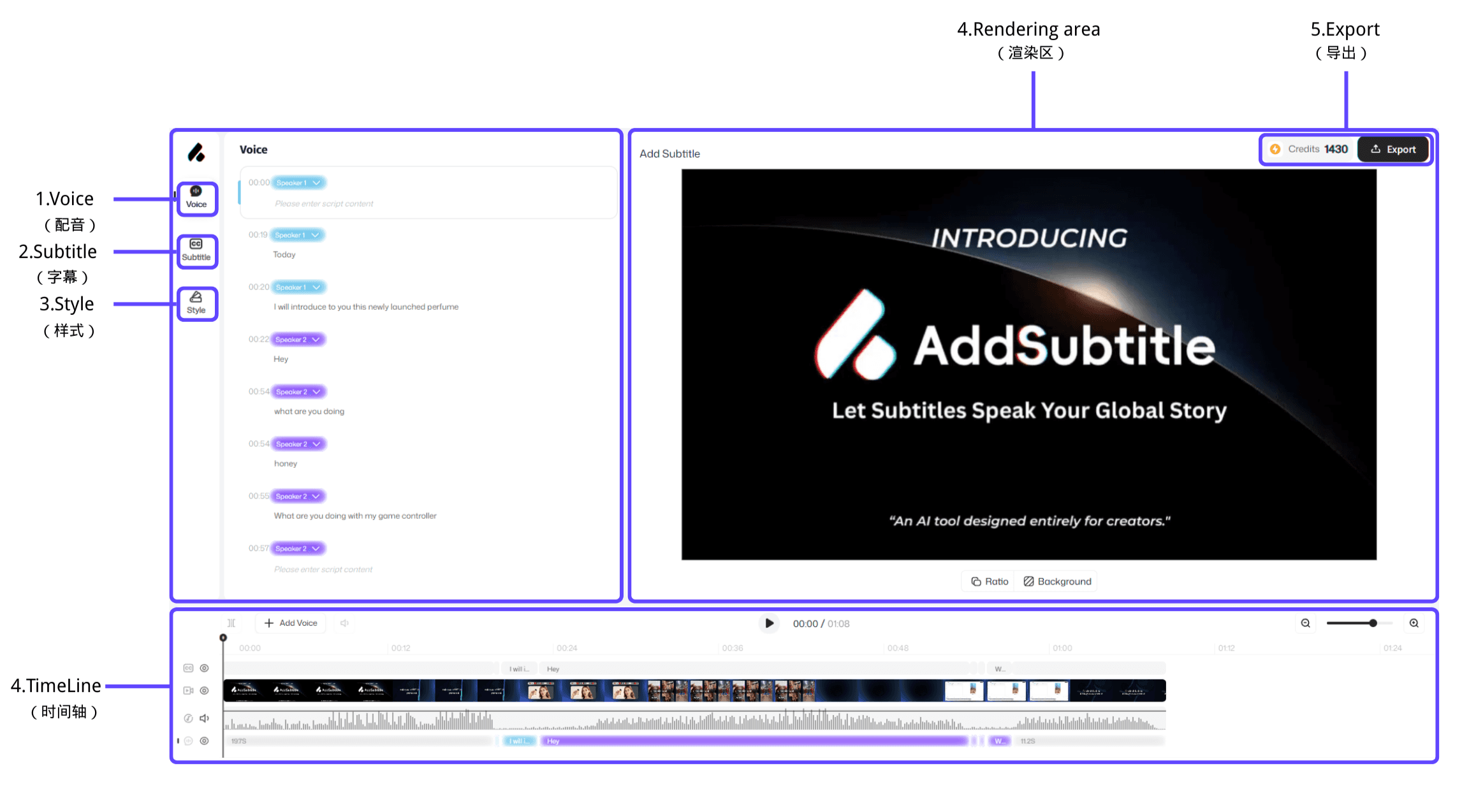
Dublagem: Clique para alternar para o painel de dublagem para visualizar e editar o conteúdo da dublagem, e escolher o número de falantes e a voz de cada falante.
Legendas: Clique para alternar para o painel de legendas para visualizar, editar ou adicionar legendas. Você também pode escolher como as legendas são exibidas—por exemplo, legendas bilíngues ou apenas tradução.
Estilo: Clique para navegar e aplicar modelos de estilo de legenda para uma rápida consistência visual.
Linha do tempo: Gerencie faixas de vídeo, faixas de áudio e faixas de legenda em um só lugar para ajustes precisos.
Área de renderização: Pré-visualize em tempo real como os estilos de legenda aparecem no vídeo.
Exportar: Selecione as opções de exportação conforme necessário e exporte seu vídeo com um clique.
Quer Experimentar Agora?
Clique aqui para começar a usar o Adicionar Legenda no AddSubtitle.ai.