CPL: Divida Legendas Longas de Forma Mais Natural
1、 Visão Geral das Funcionalidades
Ao editar legendas, você pode se deparar com linhas que são muito longas — por exemplo, as quebras de linha parecem não naturais, o significado é dividido de forma estranha ou as legendas ocupam muito espaço na tela e prejudicam a experiência de visualização.
É aí que entra o 「CPL (Caracteres por Linha) 」. Ajustando o CPL, você pode controlar como as legendas são quebradas e como as quebras de linha fluem — assim, as legendas acompanham o ritmo natural da língua, a tela fica mais limpa e a mensagem é mais fácil de ler.
Antes | Depois |
|---|---|
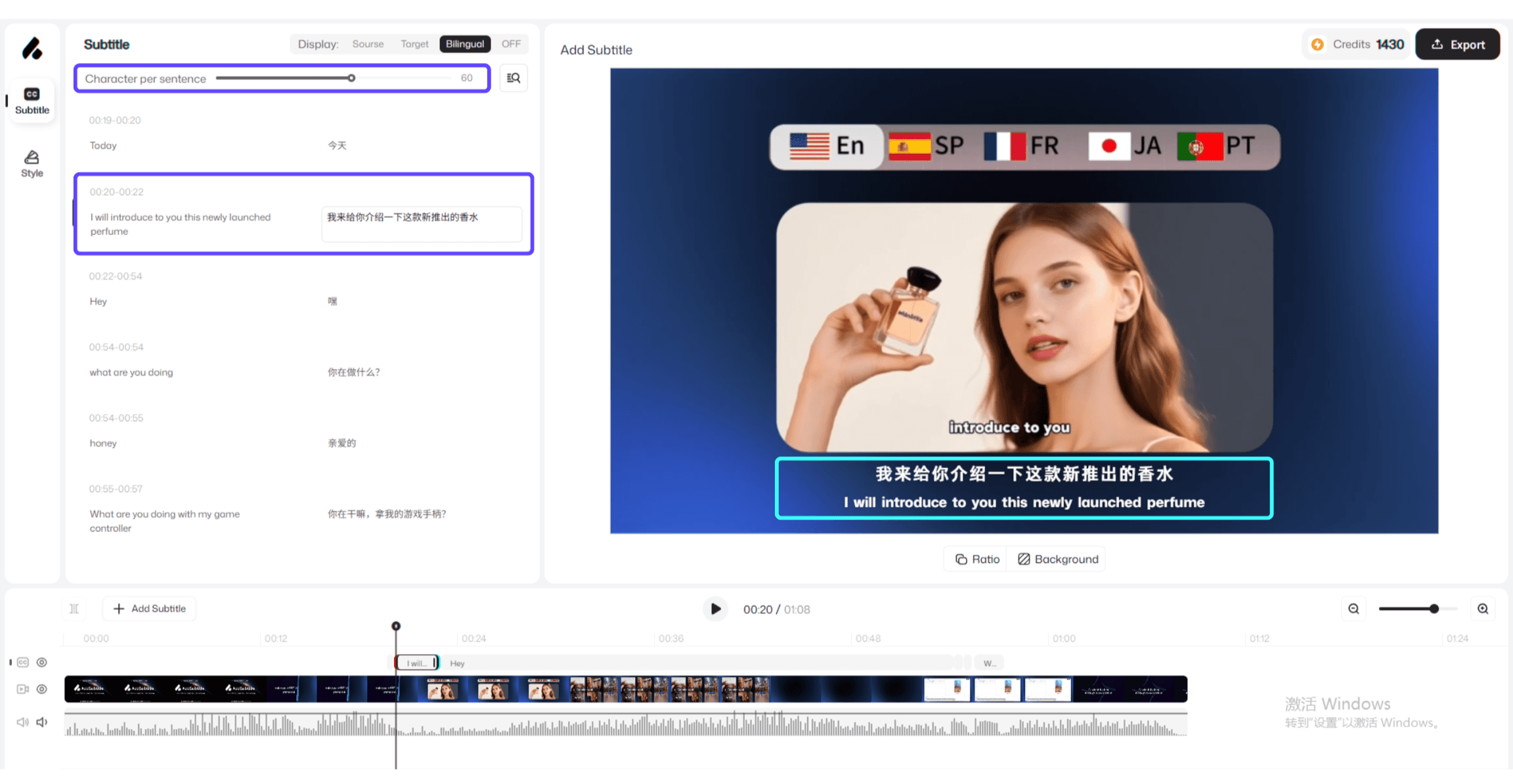 | 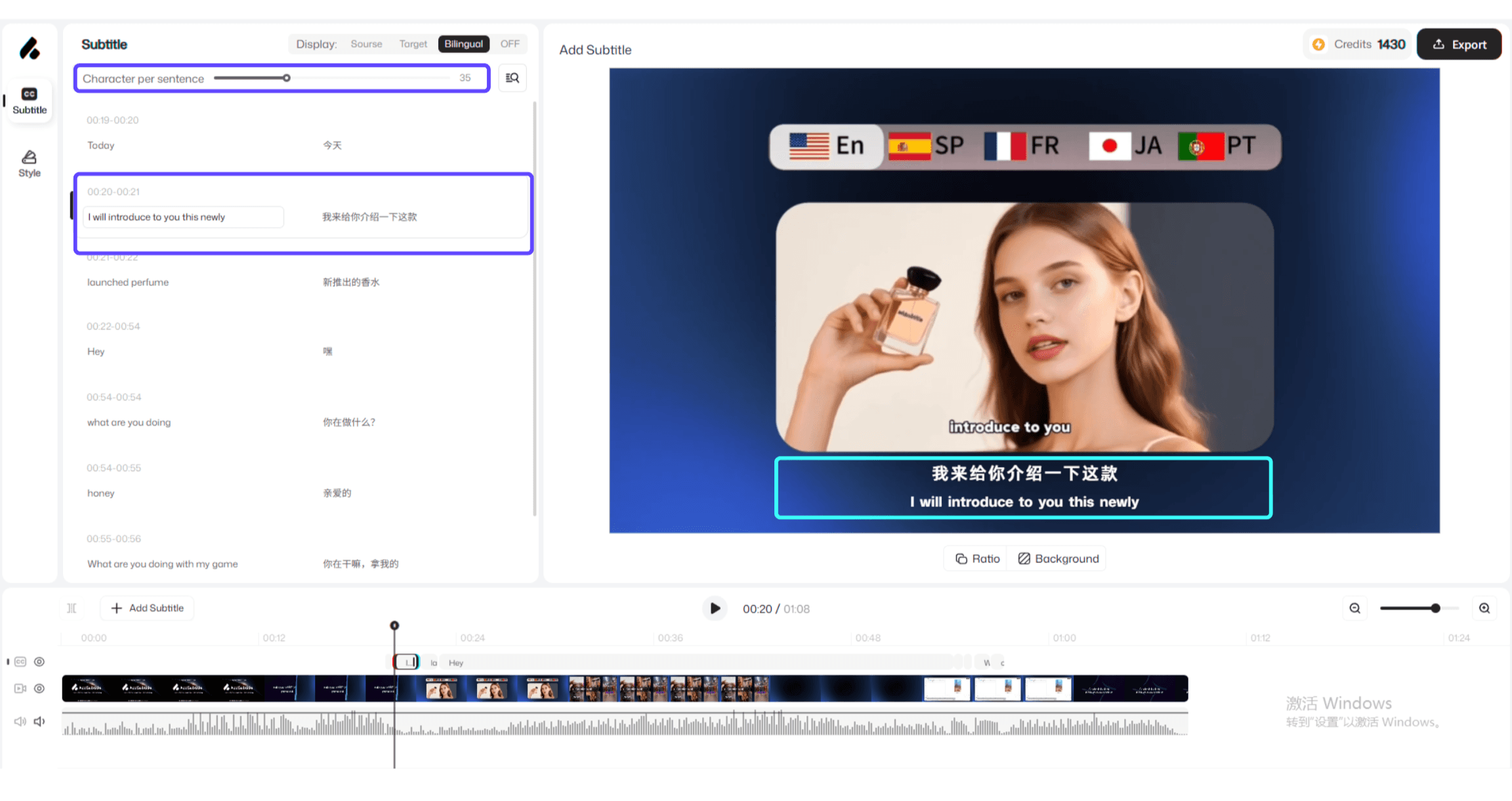 |
2、 Como Ajustar o CPL
Abra o editor de vídeo e localize o painel de Legendas.
Encontre a configuração de Caracteres por linha (CPL).
Ajuste o valor do「CPL」 (o padrão geralmente é 60):
Aumentar CPL: cada linha pode ter mais caracteres, então as legendas quebram com menos frequência e parecem “mais longas.”
Diminuir CPL: cada linha tem menos caracteres, assim as legendas quebram mais facilmente e parecem “mais curtas.”
2、Notas de Uso
Ao usar IA para gerar automaticamente legendas, o sistema segmenta automaticamente as frases com base no significado.
O CPL é usado principalmente para melhorar o tempo de exibição de sentenças únicas (por exemplo, reduzindo quebras de linha frequentes e melhorando o ritmo de leitura).
O CPL não irá unir duas legendas curtas em uma. Mesmo se você definir um CPL muito alto, duas linhas de legendas curtas não "se combinarão em uma única linha."