了解视频翻译编辑器
1、理解视频翻译
「视频翻译」功能使用AI自动检测原始音频的语言,并在参考原始声音语气的同时,支持将字幕翻译成130多种语言。当视频中出现多个说话者时,「视频翻译」还可以识别和管理不同的声音,并允许您更改每个说话者的声音,使其在语言学习和跨境电子商务等场景中更加灵活。
2、视频翻译编辑器概述
1) 开始视频翻译
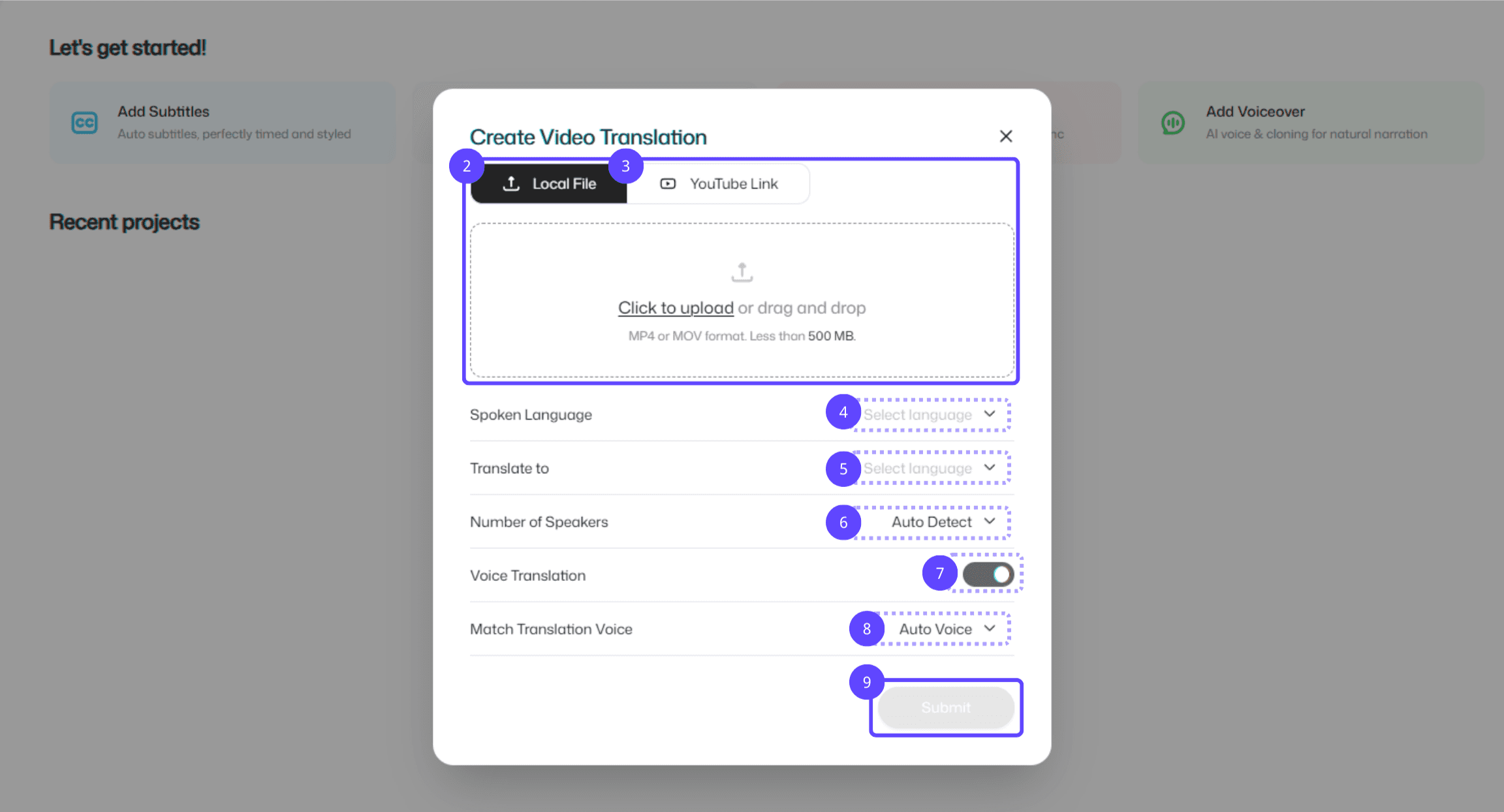
功能入口:点击进入「视频翻译」功能页面。
本地文件:点击上传本地视频文件,或将视频拖放至上传区域。
YouTube链接:粘贴要添加字幕的YouTube视频链接,并直接导入。
视频语言:选择视频的源语言(以提高识别准确性)。
翻译为:选择字幕翻译的目标语言。
说话者数量:选择视频中的说话者数量;也支持AI自动检测。
语音翻译:点击以启用翻译配音功能。
匹配翻译语音:点击选择翻译配音声音。建议用于只有一位说话者的视频。
提交:确认您的设置并点击「提交」开始处理视频文件。
2) 编辑和预览区域
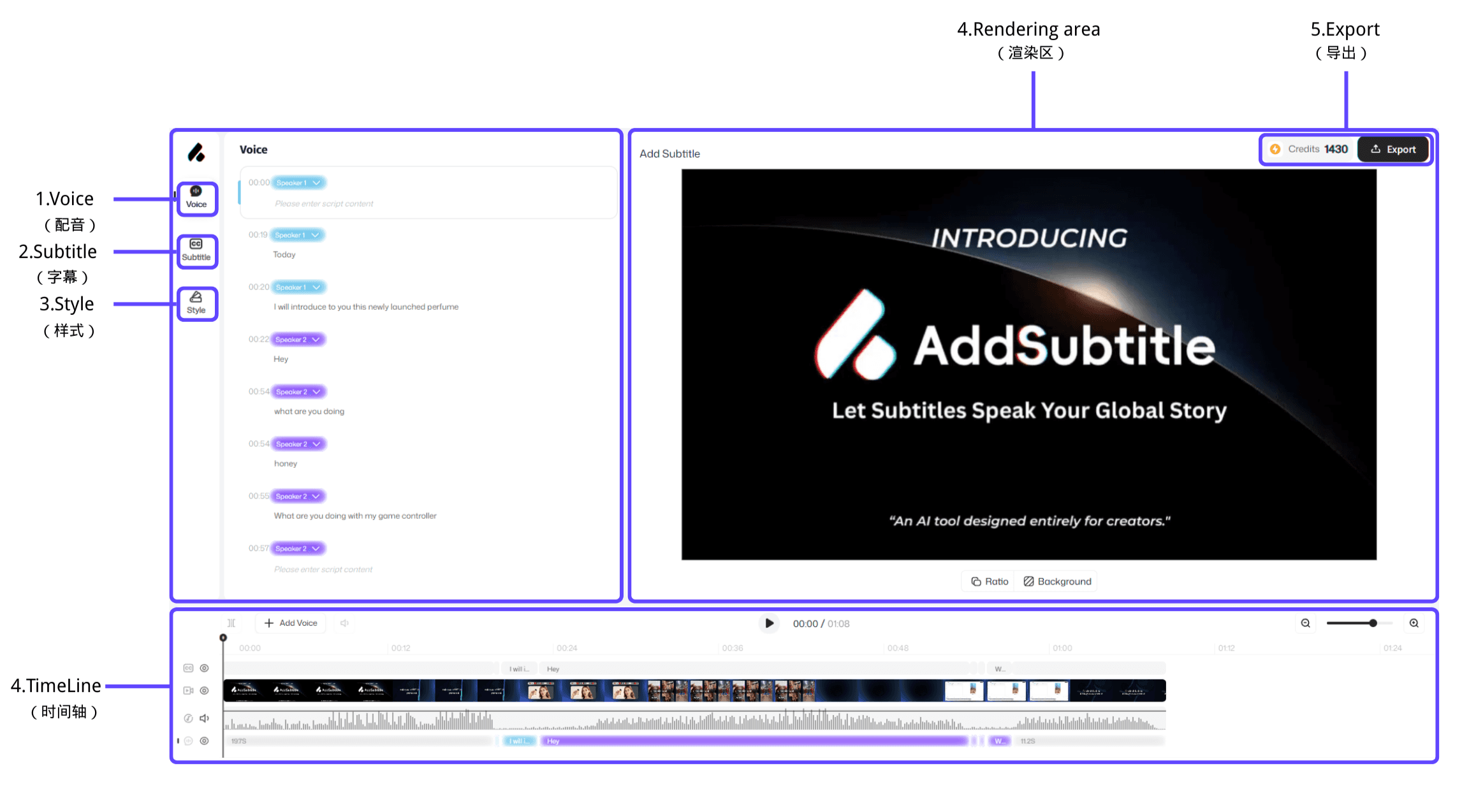
配音:点击切换到配音面板以查看和编辑配音内容,并选择说话者数量及每个说话者的语音。
字幕:点击切换到字幕面板以查看、编辑或添加字幕。您还可以选择字幕的显示方式,例如双语字幕或仅翻译字幕。
样式:点击浏览和应用字幕样式模板以实现快速视觉一致性。
时间轴:在一个地方管理视频轨道、音频轨道和字幕轨道,以进行精确调整。
渲染区域:实时预览字幕样式在视频中的显示效果。
导出:根据需要选择导出选项,并一键导出您的视频。