Conheça o Editor de Narração Adicional
1、Entendendo o Adicionar Narração
「Adicionar Narração」 suporta dublagem em mais de 10 idiomas. Não há necessidade de escolher ou confirmar um idioma de tradução – basta digitar o texto no idioma desejado diretamente no conteúdo do roteiro: por exemplo, digite em chinês ao adicionar narração em chinês; digite em japonês ao adicionar narração em japonês.
2、Visão Geral do Editor Adicionar Narração
1) Iniciar Adicionar Narração
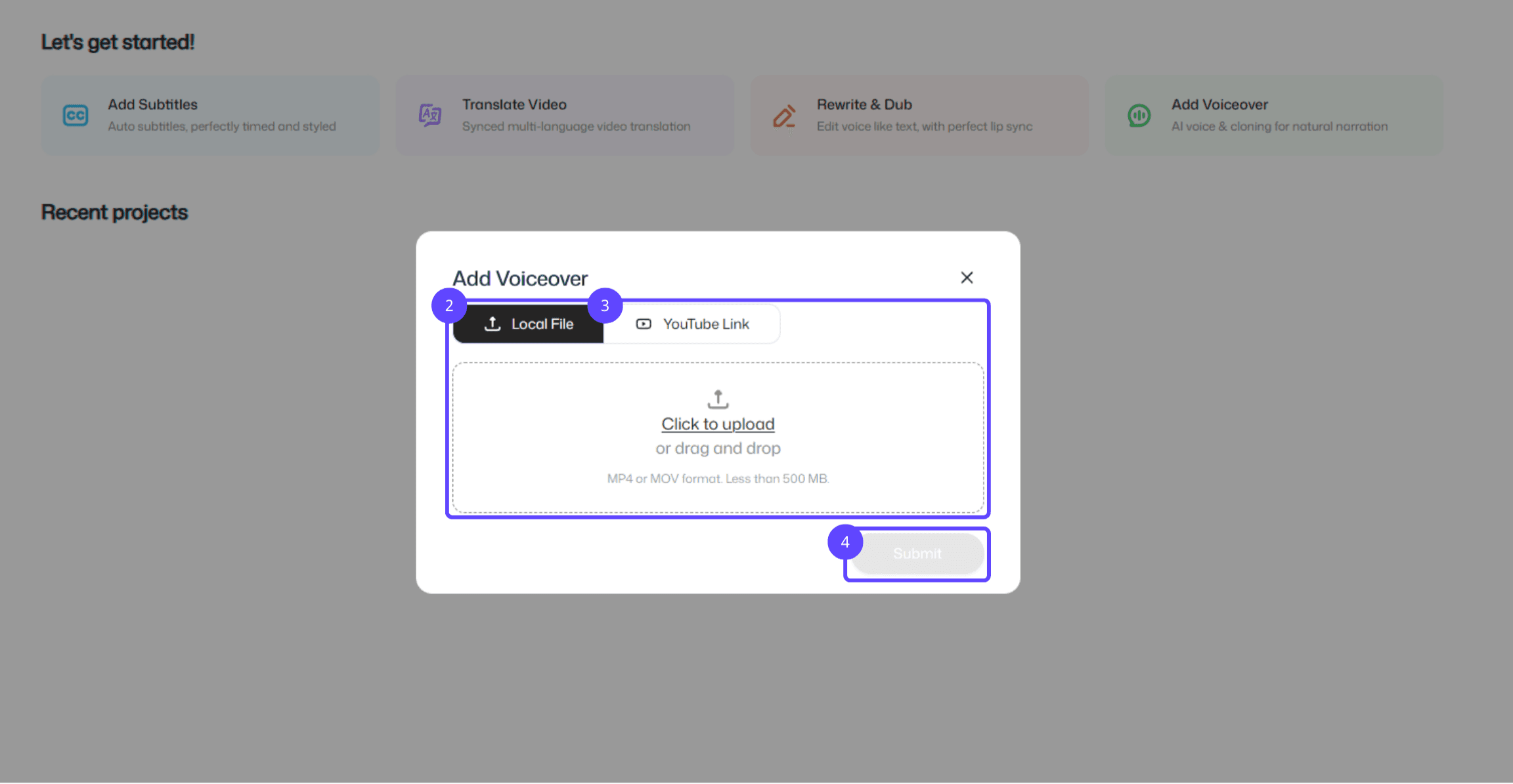
Entrada de função: Clique para entrar na página de recursos 「Reescrever & Dublar」.
Arquivo local: Clique para enviar um arquivo de vídeo local ou arraste e solte o vídeo na área de upload.
Link do YouTube: Cole o link do vídeo do YouTube ao qual você deseja adicionar legendas e importe diretamente.
Submeter: Confirme suas configurações e clique em 「Submeter」 para começar a processar o arquivo de vídeo.
2) Área de Edição & Pré-visualização
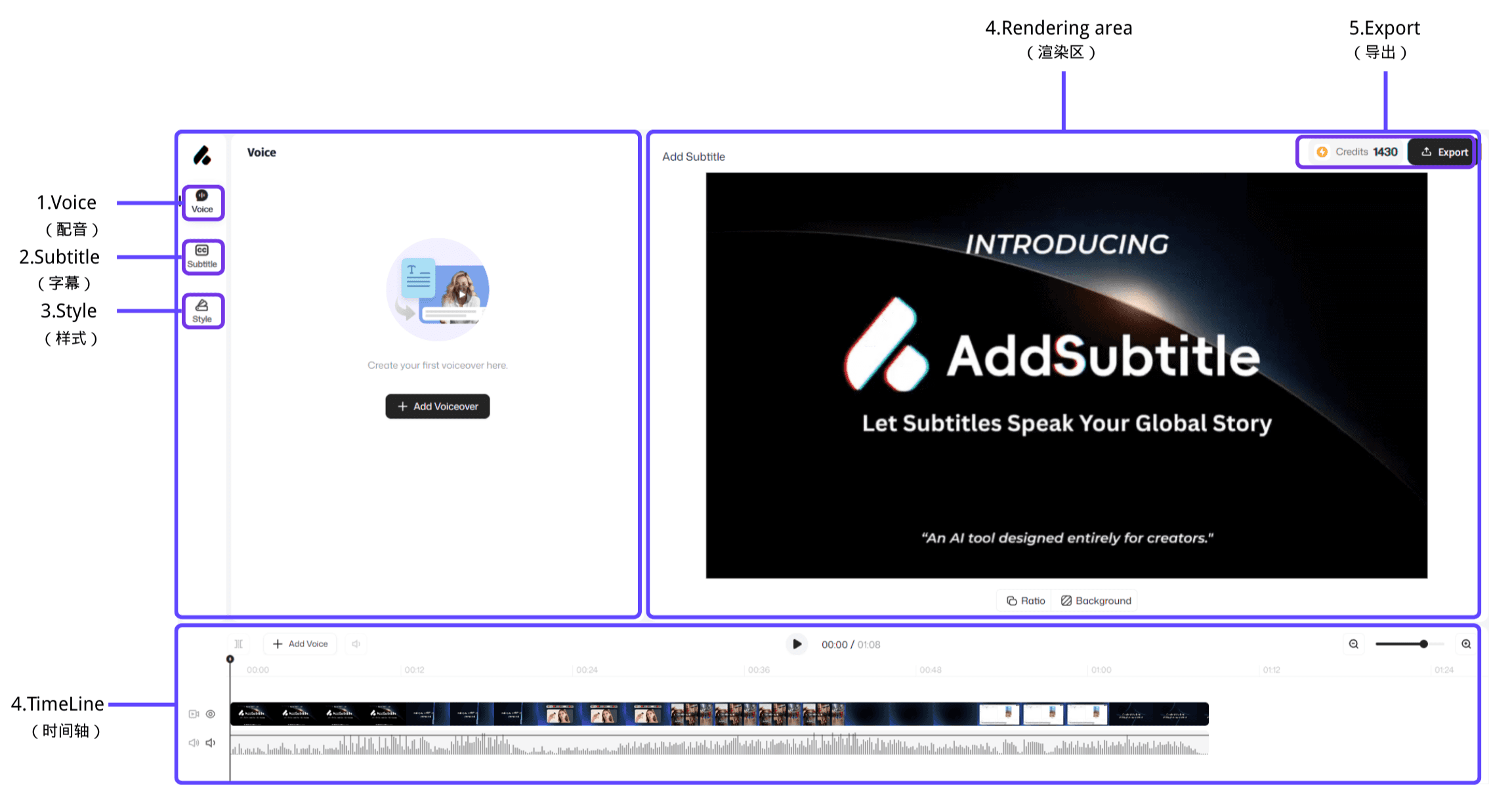
Dublagem: Clique para mudar para o painel de dublagem para criar narração, visualizar e editar o conteúdo da dublagem e escolher o número de falantes e a voz de cada falante.
Legendas: Clique para mudar para o painel de legendas para visualizar, editar ou adicionar legendas. Você também pode escolher como as legendas serão exibidas – por exemplo, legendas bilíngues ou apenas tradução.
Estilo: Clique para explorar e aplicar modelos de estilo de legenda para consistência visual rápida.
Área de renderização: Pré-visualize em tempo real como os estilos de legenda aparecem no vídeo.
Linha do tempo: Gerencie faixas de vídeo, faixas de áudio e faixas de legendas em um só lugar para ajustes precisos.
Exportar: Selecione opções de exportação conforme necessário e exporte seu vídeo com um clique.
Quer Experimentar Agora?
Clique aqui para começar a usar o Adicionar Legenda no AddSubtitle.ai.