10 Melhores Alternativas ao Clipchamp Que Vale a Pena Experimentar em 2025 (Grátis e Pago)

Christine Williams
Add Subtitle oferece às marcas e criadores total controle sobre como sua mensagem é apresentada ao mundo. Legendas, narração e tradução—tudo em uma única ferramenta para agilizar o fluxo de trabalho de seus vídeos.

Se você é um criador de conteúdo, proprietário de uma pequena empresa, educador ou alguém que está começando com edição de vídeo, este post é para você. Talvez o Clipchamp já não esteja mais atendendo às suas necessidades, ou talvez você esteja procurando por mais recursos, menos limitações ou melhores ferramentas de IA. De qualquer forma, estou aqui para ajudar.
Neste guia, selecionei cuidadosamente 10 alternativas sólidas ao Clipchamp, com base em casos de uso reais — não apenas em listas de verificação de recursos. Considerei ferramentas que se sobrepõem em funcionalidades principais (como legendas automáticas, narração e modelos), mas também levei em conta a facilidade de uso, compatibilidade da plataforma e para quem cada ferramenta é realmente desenvolvida.
Esta lista é baseada em uma combinação de testes práticos, feedback de usuários e pesquisa de produtos atualizada de 2025. Priorizei ferramentas que são amplamente utilizadas, ativamente mantidas e adequadas para criadores trabalhando de forma solo ou em pequenas equipes.
Vamos analisar as melhores alternativas ao Clipchamp e ajudar você a encontrar a opção certa com base no que realmente importa.
10 Melhores Alternativas ao Clipchamp em 2025 (Comparação Rápida)
Nome da Ferramenta | Facilidade de Uso | Plataformas | Pontos Fortes | Melhor para | Usuários Alvo |
CapCut | ★★☆☆☆ | Web, Windows, macOS, iOS, Android | Legendas por IA, narrações, modelos, cortes otimizados para TikTok | Conteúdo de formato curto, mídias sociais | Iniciantes, criadores |
AddSubtitle | ★☆☆☆☆ | Web | Legendas multilíngues, dublagem por IA, clonagem de voz | Tradução de vídeo, localização | Educadores, equipes globais |
VEED | ★★☆☆☆ | Web | Legendas, removedor de fundo, colaboração em equipe | Clipes de marca, conteúdo social | Criadores, profissionais de marketing |
Canva Video | ★☆☆☆☆ | Web, iOS, Android | Modelos, interface arrastar-soltar, ativos de design integrados | Promoções, tutoriais, vídeos curtos | Professores, empresários |
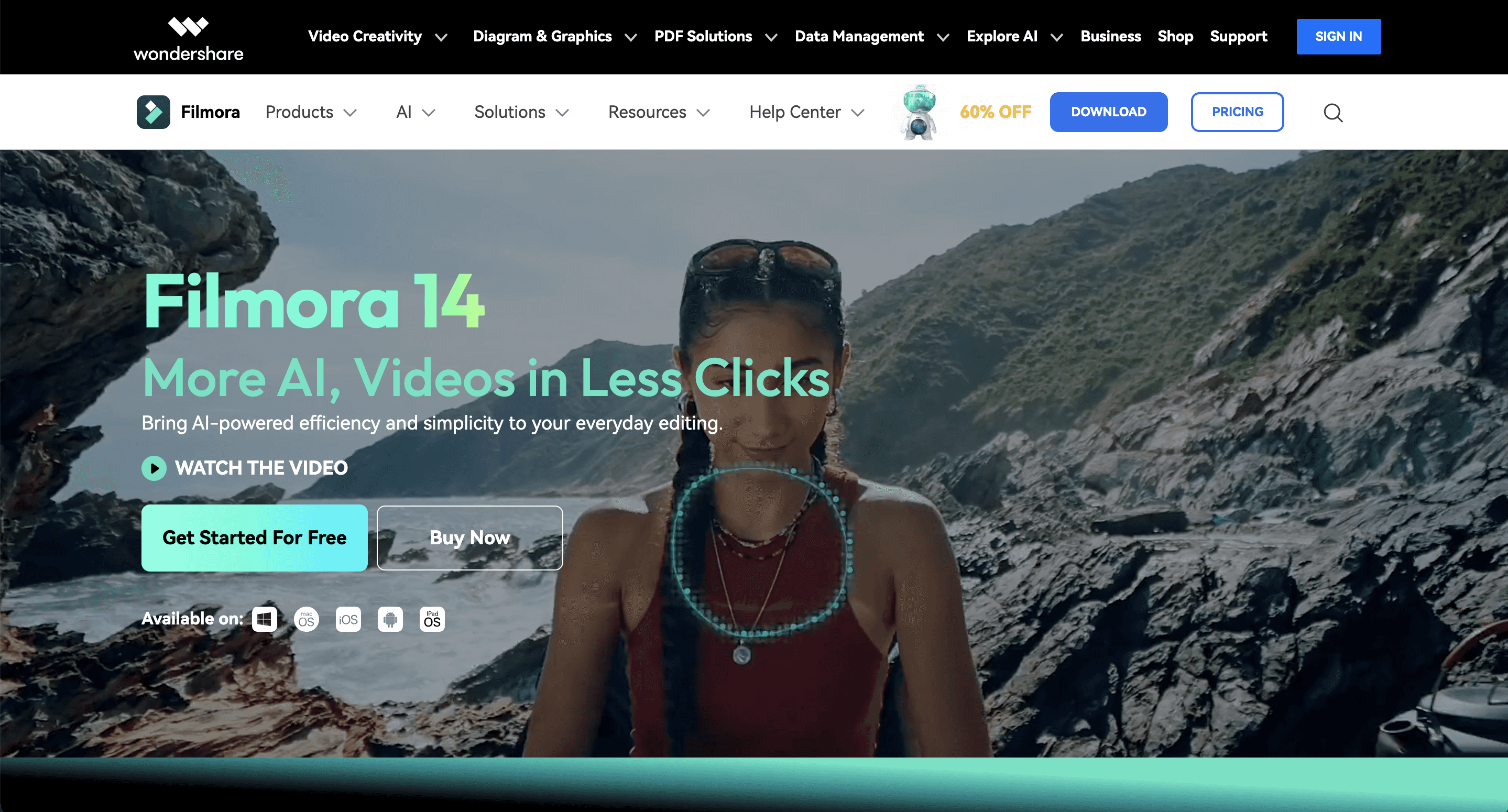
Filmora | ★★☆☆☆ | Windows, macOS | Fácil para iniciantes, modelos, efeitos de áudio | YouTube, vídeos educativos | Novos criadores, educadores |
Movavi | ★★☆☆☆ | Windows, macOS | Edição rápida, mídia de estoque, efeitos | Marketing, edição casual | Usuários individuais, equipes pequenas |
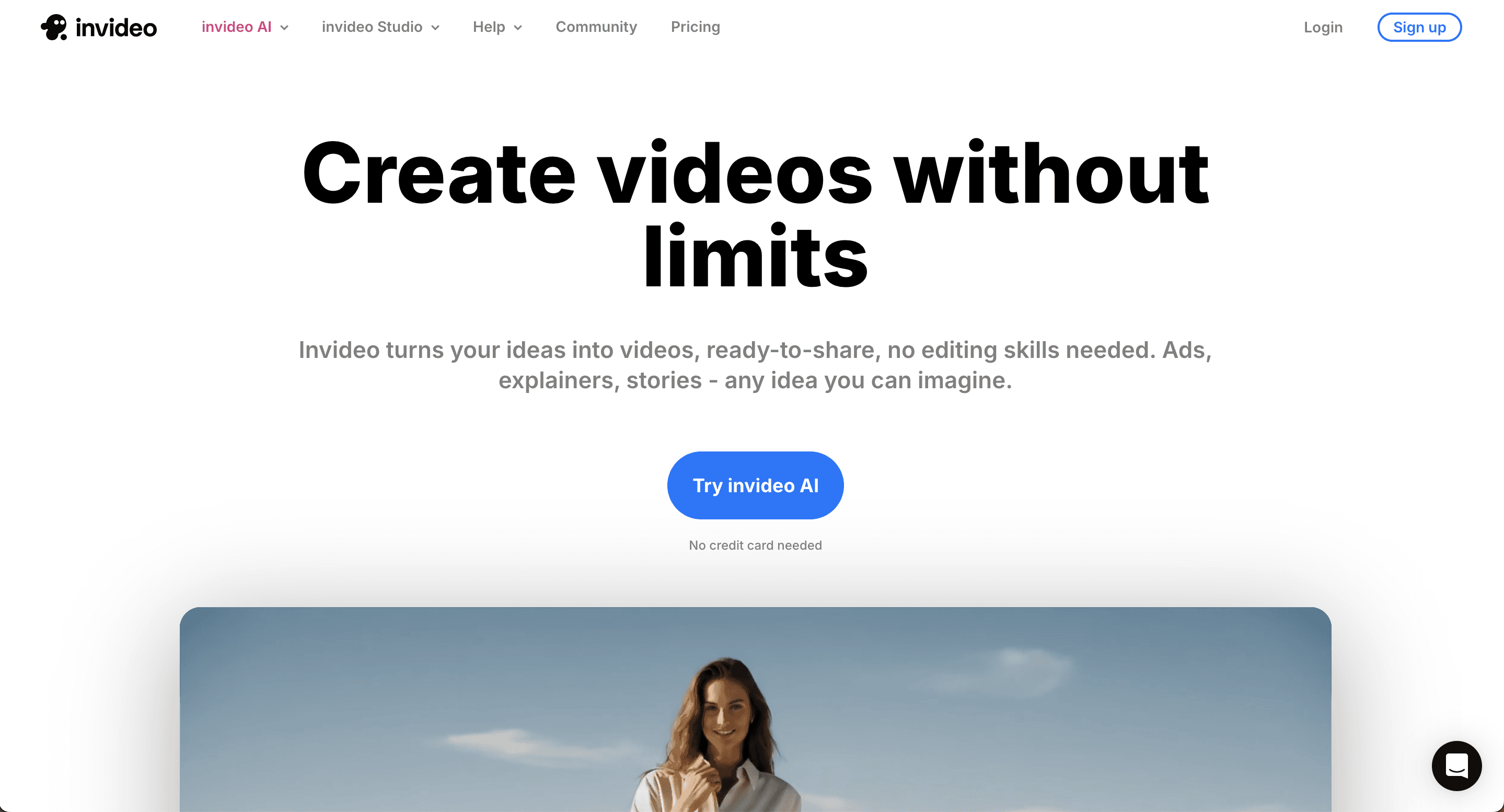
InVideo | ★★☆☆☆ | Web | Script-para-vídeo, biblioteca gigante de modelos | Anúncios, marketing nas redes sociais | Profissionais de marketing, empreendedores solos |
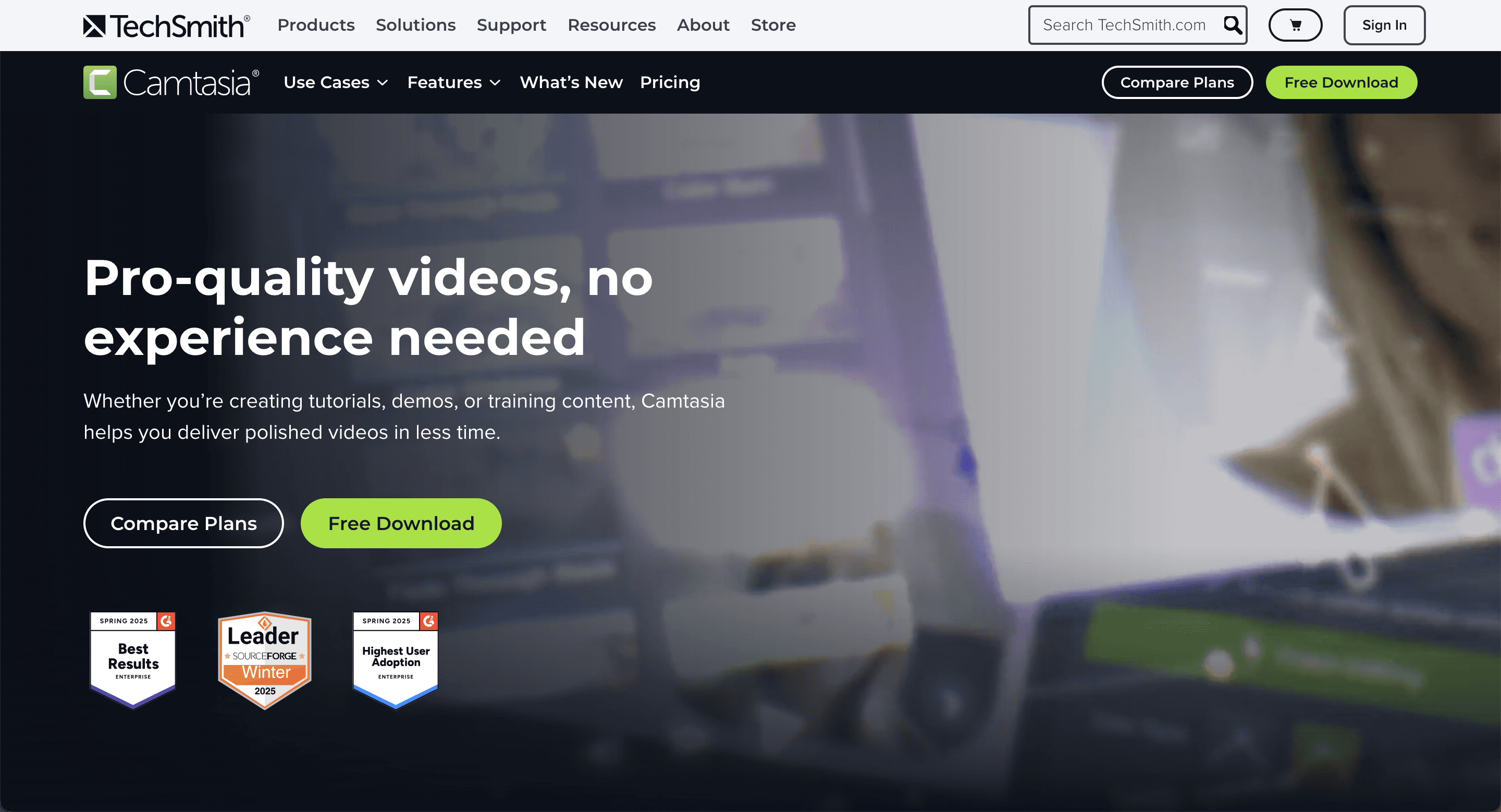
Camtasia | ★★★☆☆ | Windows, macOS | Gravação de tela + edição em um só | Vídeos de cursos, demos | Educadores, treinadores |
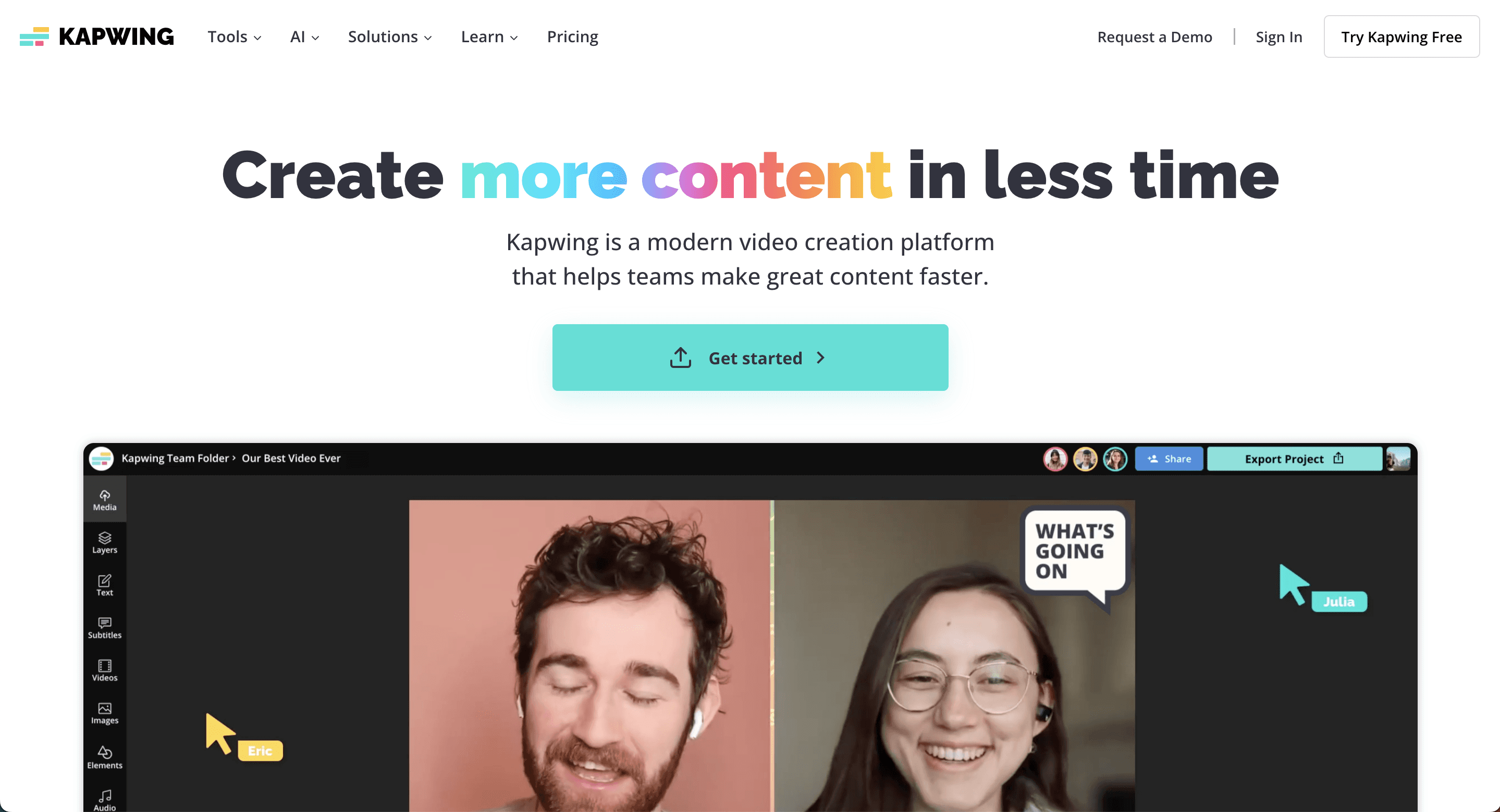
Kapwing | ★★☆☆☆ | Web | Modelos, legendas automáticas, GIFs, colaboração em equipe | Vídeos curtos, memes, conteúdo de marca | Criadores, equipes de conteúdo |
HitFilm Express | ★★★☆☆ | Windows, macOS | VFX, animação, suporte a chroma key | Trailers, vídeos promocionais | Editores semi-profissionais, criadores |
Por que Estas Ferramentas Se Destacam: Principais Vantagens Sobre o Clipchamp
Nem todo criador precisa da mesma ferramenta. Veja como as alternativas ao Clipchamp vão além do que Clipchamp oferece, seja para automação mais inteligente, modelos mais fortes ou melhor alcance global.
1. O Que Elas Fazem Melhor
Legendas Inteligentes e Narrações por IA
Se vídeos multilíngues são o seu foco, AddSubtitle, CapCut, VEED, e Kapwing oferecem legendas e narrações por IA que vão além das legendas básicas do Clipchamp.Modelos e Aparência Visual
Canva, InVideo, e Filmora ajudam você a criar vídeos limpos e profissionais rapidamente — especialmente para marketing e conteúdo social.Amigável para Colaboração
Trabalhando em equipe? Kapwing, VEED, e InVideo suportam colaboração em tempo real — ótimo para criadores remotos ou equipes de marketing.Controle de Nível Profissional
Para qualidade cinematográfica ou narrativa visual, DaVinci Resolve e HitFilm Express oferecem gradação de cores, rastreamento de movimento e efeitos que o Clipchamp nem sequer tenta.
2. Melhor por Caso de Uso
Pronto para Mídia Social
CapCut, VEED, e InVideo são feitos para TikTok, Reels, e YouTube Shorts — edições rápidas, estilos da moda e redimensionamento automático incluídos.Educação e Tutoriais
Camtasia e Canva são excelentes para aulas gravadas na tela ou explicações estruturadas.Marketing e Globalização
AddSubtitle facilita a localização com tradução de legendas e dublagem por IA, enquanto HitFilm e DaVinci oferecem polimento visual para vídeos de marca.
3. Melhor por Tipo de Usuário
Iniciantes
Experimente CapCut, Canva, ou Movavi para edição simples e arrastar-soltar.Criadores de Conteúdo
Use VEED, Kapwing, ou InVideo para produzir conteúdo em vídeo de alto volume com visuais de marca e legendas.Educadores
Camtasia e Canva ajudam os professores a produzir vídeos instrucionais claros e estruturados.Pequenas Equipes ou Marcas Globais
AddSubtitle é perfeito para criadores que alcançam públicos globais. InVideo e Movavi são ideais para conteúdo de marketing rápido sem contratar uma equipe de vídeo.
Mergulho Nas Alternativas: Comparando os Melhores Editores de Vídeo com Clipchamp
1· CapCut vs Clipchamp
Veredito Rápido
Escolha CapCut se você estiver criando conteúdo de formato curto (como TikToks ou Reels do Instagram) e desejar resultados rápidos e estilizados com legendas e narrações impulsionadas por IA.
Mantenha-se com Clipchamp se você precisar de ferramentas de edição simples com gravação de tela e integração com Microsoft, especialmente para tutoriais ou uso comercial.
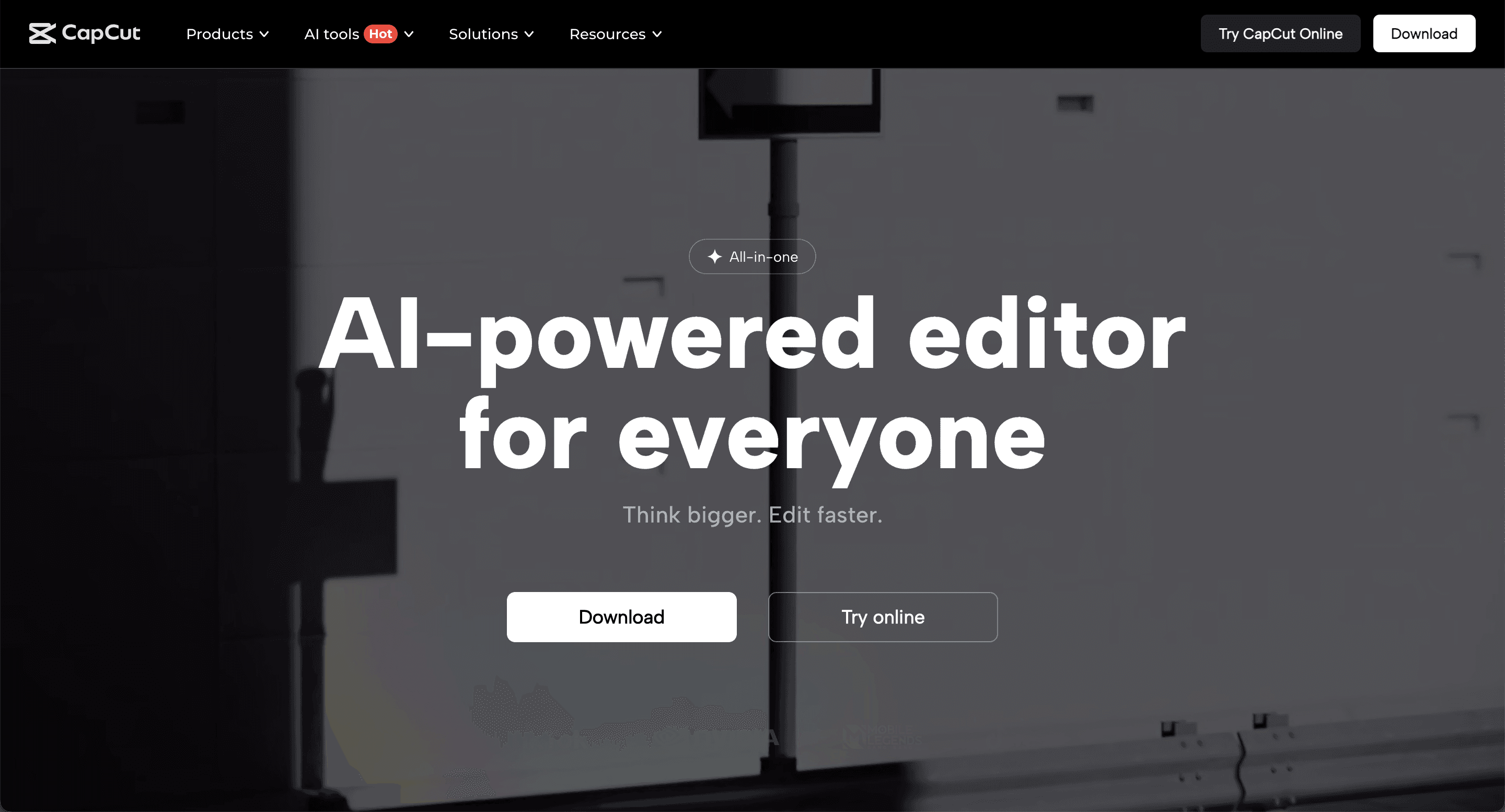
Comparação Lado a Lado
Recurso | Clipchamp | CapCut |
|---|---|---|
Facilidade de Uso | Muito amigável para iniciantes | Primeiramente móvel, intuitivo |
Legendas Automáticas | Ferramenta de legenda básica | Suporte avançado e multilíngue |
Narração / Vozes por IA | Azure TTS (estilos limitados) | IA embutida e com som natural |
Modelos e Efeitos | Modelos orientados para negócios | Tendências, animados, focados em social |
Gravação de Tela | Sim | Não |
Colaboração em Equipe | Não | Não |
Aplicativo Desktop | Apenas baseado na web | Disponível para desktop e móvel |
Edição Móvel | Usabilidade móvel limitada | Experiência móvel excelente |
Preço | Gratuito + Pro ($11/mês) | Gratuito + atualização opcional para CapCut Pro |
Principais Pontos Fortes do CapCut
CapCut é projetado para criadores de redes sociais. Oferece legendagem automática avançada, efeitos visuais da moda e transições de sincronização musical, tudo movido por IA. Com opções embutidas de narração e suporte para plataformas desktop e móveis, é ideal para criação rápida e envolvente de conteúdo em movimento.
Onde Clipchamp Ainda Vence
Clipchamp oferece ferramentas sólidas de gravação de tela e integração nativa com serviços Microsoft como OneDrive e Teams. Se você está criando vídeos de treinamento, apresentações ou conteúdo relacionado a negócios, Clipchamp fornece um fluxo de trabalho mais estruturado e amigável ao escritório.
Encaixe do Caso de Uso: Quem Deve Escolher Qual?
Escolha Clipchamp se:
Você está gravando tutoriais, demonstrações ou apresentações empresariais
Você trabalha dentro do Microsoft 365 ou precisa de gravação de tela + câmera
Você prefere uma experiência de edição tradicional em linha do tempo
Escolha CapCut se:
Você cria conteúdo social curto e cativante
Você deseja legendagem rápida e narrações por IA
Você trabalha principalmente no móvel ou quer flexibilidade entre dispositivos
Minha Opinião como Criador
Eu pessoalmente uso Clipchamp quando preciso gravar vídeos estruturados ou explicativos. Mas quando se trata de conteúdo rápido e enérgico com legendas dinâmicas e sincronização musical, eu opto pelo CapCut. É semelhante ao Clipchamp em facilidade de uso, mas mais rápido, mais chamativo e, francamente, mais divertido para conteúdo criativo.
2· VEED vs Clipchamp
Veredito Rápido
Escolha VEED se você precisar de suporte multilíngue, legendas estilizadas ou colaboração em equipe — especialmente para conteúdo social ou audiências internacionais.
Mantenha-se com Clipchamp se seu foco for edição básica, gravação de tela ou você trabalhar principalmente dentro do ecossistema Microsoft.
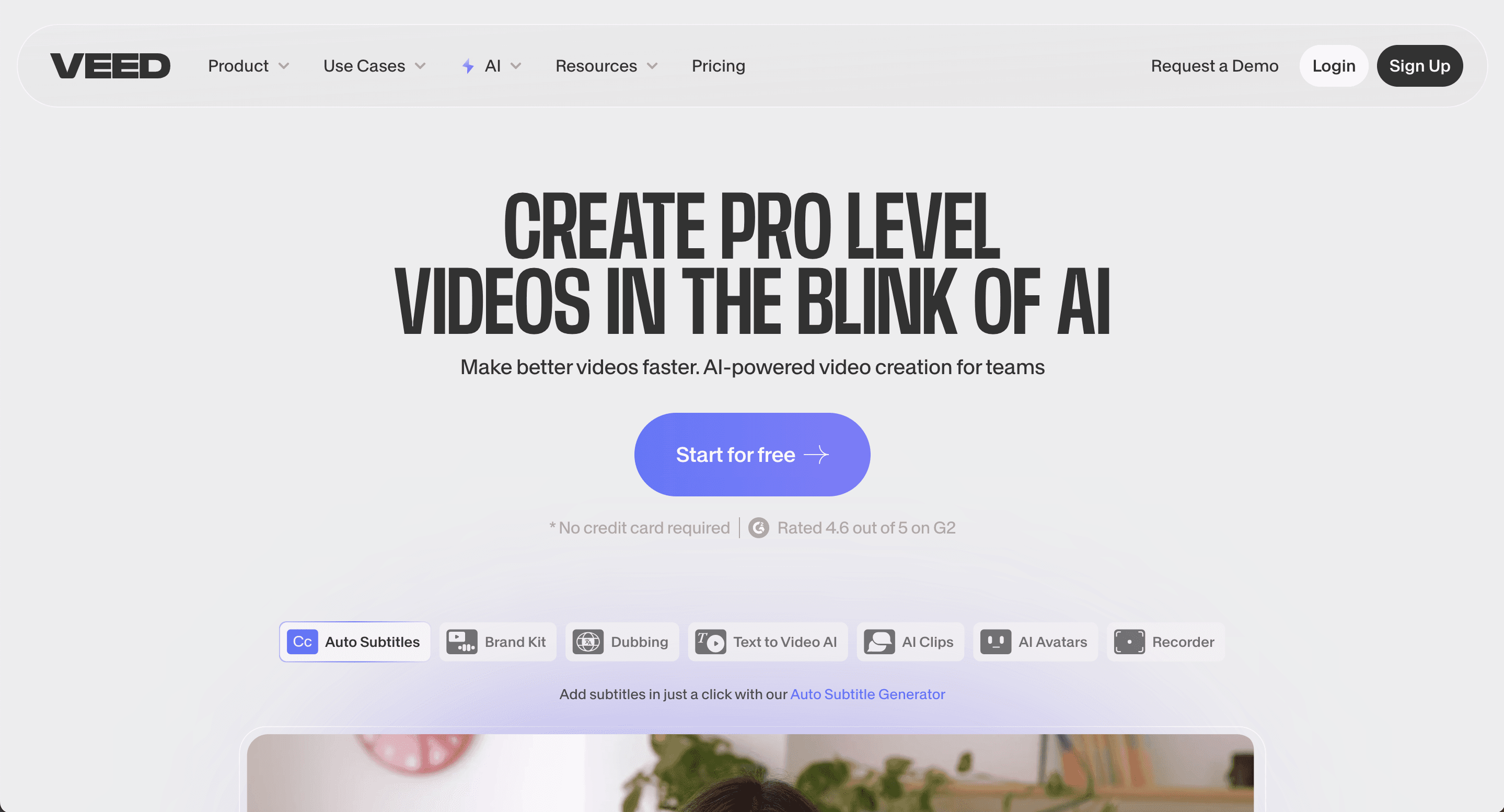
Comparação Lado a Lado
Recurso | Clipchamp | VEED |
|---|---|---|
Facilidade de Uso | Muito amigável para iniciantes | Amigável para iniciantes com mais controles |
Legendas Automáticas | Básico, focado em inglês | Avançado, multilíngue, editável |
Narração / Vozes por IA | Azure TTS (vozes limitadas) | Biblioteca rica de vozes de IA embutidas |
Modelos e Efeitos | Modelos focados em negócios | Visuais estilo social, focados em legendas |
Gravação de Tela | Sim | Sim |
Colaboração em Equipe | Não | Sim (compartilhamento de projetos em tempo real) |
Aplicativo Desktop | Apenas baseado na web | Apenas baseado na web |
Edição Móvel | Limitado | Otimizados para web, não para aplicativos móveis nativos |
Recursos Multilíngues | Mínimo | Tradução de legendas + ferramentas de dublagem |
Preço | Gratuito + Pro ($11/mês) | Gratuito + planos a partir de $12/mês |
Principais Pontos Fortes do VEED
VEED é projetado para criadores modernos que se preocupam com acessibilidade, alcance global e rapidez. Seu editor de legendas suporta mais de 100 idiomas e permite fácil personalização, tradução e exportação. As ferramentas de narração embutidas permitem adicionar narração ou áudio dublado em poucos cliques — ótimo para conteúdo multilíngue. VEED também suporta colaboração em equipe, tornando-o adequado para criadores remotos e equipes de marketing que trabalham em conteúdo de marca.
Onde Clipchamp Ainda Vence
Clipchamp está mais integrado com ferramentas da Microsoft como OneDrive e Teams, tornando-o ideal para usuários que já estão investidos nesse ecossistema. Também inclui gravação confiável de tela e câmera, útil para educadores ou profissionais criando vídeos tutoriais ou de treinamento interno. Para usuários individuais com necessidades de edição básicas, também é mais simples de navegar.
Encaixe do Caso de Uso: Quem Deve Escolher Qual?
Escolha Clipchamp se:
Você está criando vídeos explicativos ou tutoriais gravados na tela
Você faz parte de um fluxo de trabalho baseado na Microsoft (por exemplo, escolas, negócios)
Você precisa de um editor rápido e sem complicações para conteúdo básico
Escolha VEED se:
Você publica conteúdo em vários idiomas
Você precisa de vídeos de marca, pesados em legendas, para redes sociais
Você quer colaborar com colegas em uma ferramenta baseada em navegador
Minha Opinião como Criador
Quando estou trabalhando sozinho em walkthroughs rápidos ou gravações, Clipchamp faz o trabalho. Mas se estou publicando um vídeo que precisa de legendas em três idiomas, ou repassando para um colega de equipe para feedback, VEED — um site como o Clipchamp, mas construído para colaboração — é simplesmente mais adequado. Facilita a localização e a edição, especialmente quando estou pressionado por tempo.
3· AddSubtitle vs Clipchamp
Veredito Rápido
Escolha AddSubtitle se seu fluxo de trabalho envolve traduzir vídeos, gerar legendas multilíngues ou adicionar narrações por IA para audiências internacionais.
Mantenha-se com Clipchamp se você precisar de edições de vídeo básicas, gravação de tela ou criação de vídeo leve para uso empresarial ou educacional interno.
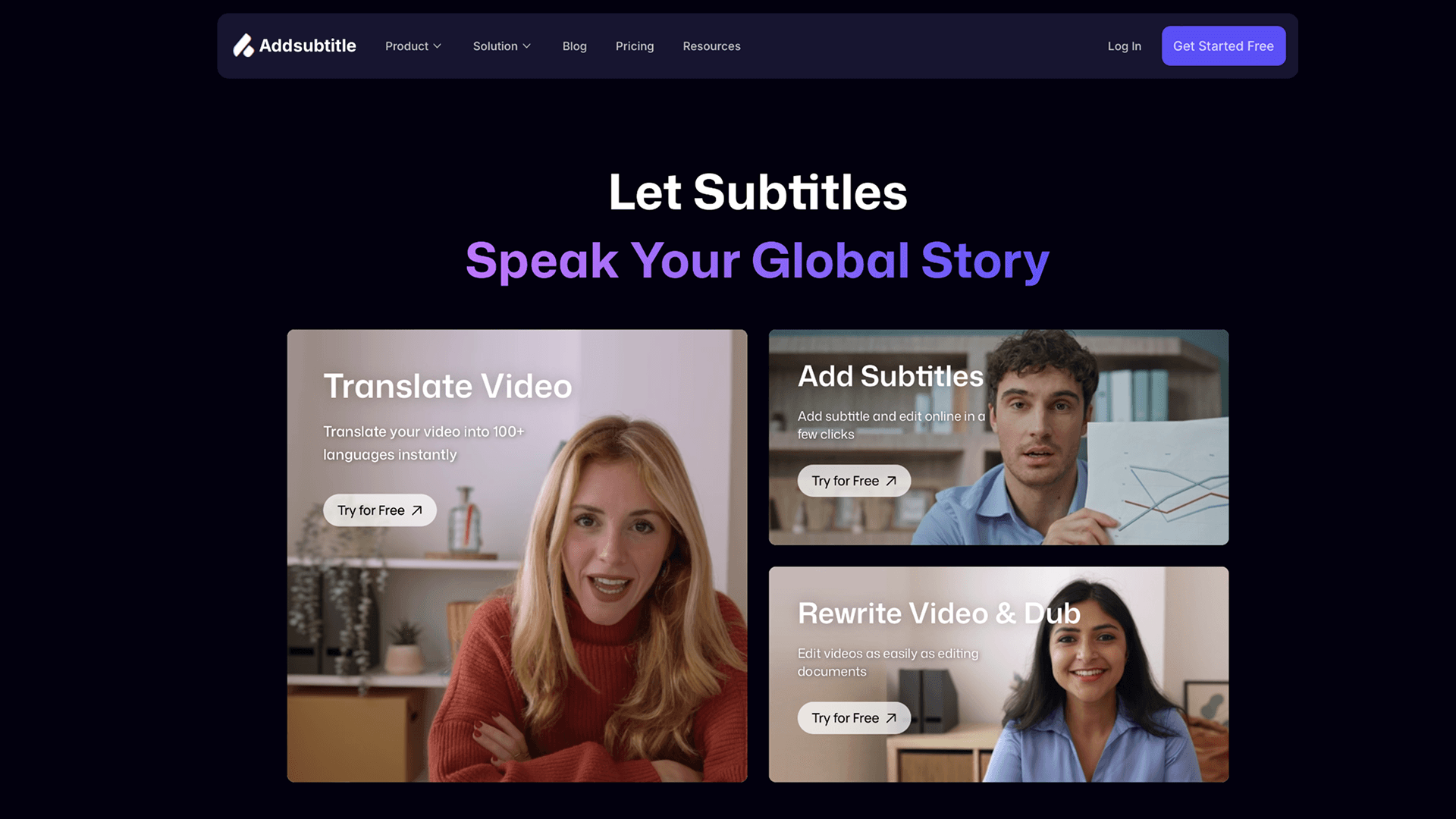
Comparação de Recursos
Recurso | Clipchamp | AddSubtitle |
|---|---|---|
Geração Automática de Legendas | Básico, principalmente para inglês | Avançada – suporta 60+ idiomas |
Tradução de Legendas | Não suportado | Sim – impulsionado por IA, multilíngue |
Dublagem / Narração por IA | Azure TTS (tipos de voz limitados) | Sim – vozes lifelike + clonagem de voz |
Edição Baseada em Texto | Não | Sim – edite legendas para alterar conteúdo de vídeo |
Funcionalidade de Reescrita de Vídeo | Não disponível | Sim – reescreva e duble com base na transcrição |
Melhor Para | Tutoriais, explicações com câmera | Conteúdo multilíngue, treinamento, localização |
Preço | Gratuito + Pro ($11/mês) | Plano gratuito + modelo flexível de pagamento por uso |
Principais Pontos Fortes do AddSubtitle
AddSubtitle é construído especificamente para localização de vídeo impulsionada por IA. Seja traduzindo conteúdo do YouTube para japonês, adicionando narrações em português a um vídeo de treinamento, ou gerando automaticamente legendas para 10+ idiomas — AddSubtitle simplifica todo o processo. Suporta clonagem de voz, dublagem baseada em texto, e transcrição consciente de palestrante, o que o torna uma escolha poderosa para educadores, profissionais de marketing, e equipes globais.
Ao contrário do Clipchamp, que oferece apenas legendagem básica e ferramentas de narração Azure, AddSubtitle está totalmente focado em legendas precisas e áudio global pronto — significando melhor acessibilidade e engajamento entre idiomas.
Onde Clipchamp Ainda Vence
Para edição leve e criação de vídeo, Clipchamp é mais fácil e mais geral. Suporta gravação de tela, sobreposições de câmera, e integra-se bem com ferramentas como PowerPoint e Microsoft Teams. Se você não está focado em legendas ou traduções — apenas fazendo vídeos internos, tutoriais ou anúncios — Clipchamp é provavelmente a opção mais rápida.
Encaixe do Caso de Uso: Quem Deve Escolher Qual?
Opte pelo AddSubtitle se:
Você cria conteúdo multilíngue para YouTube, cursos ou plataformas sociais
Você deseja gerar, traduzir e narrar legendas tudo em um só lugar
Você está trabalhando com equipes globais ou treinando um público internacional
Mantenha-se com Clipchamp se:
Você precisa de gravações simples de tela ou câmera para comunicação interna
Deseja edição de vídeo básica com modelos arrastar-soltar
Você está fazendo conteúdo em uma única língua com texto mínimo
Minha Opinião como Criador
Quando estou reaproveitando vídeos para audiências internacionais, AddSubtitle me economiza horas. Não preciso mais de ferramentas separadas para transcrição, tradução e dublagem — tudo está em um só lugar. Mas para edições rápidas em idioma nativo (especialmente quando registro está envolvido), ainda uso o Clipchamp por sua simplicidade e gravador integrado.
4· Canva Video vs Clipchamp
Veredito Rápido
Escolha Canva Video se sua prioridade é criação rápida e polida de vídeo com branding coerente, e você já usa o Canva para trabalhos de design.
Mantenha-se com Clipchamp se você precisa de gravação de tela, edição baseada em linha do tempo, ou está criando vídeos de treinamento ou negócios dentro do ecossistema Microsoft.
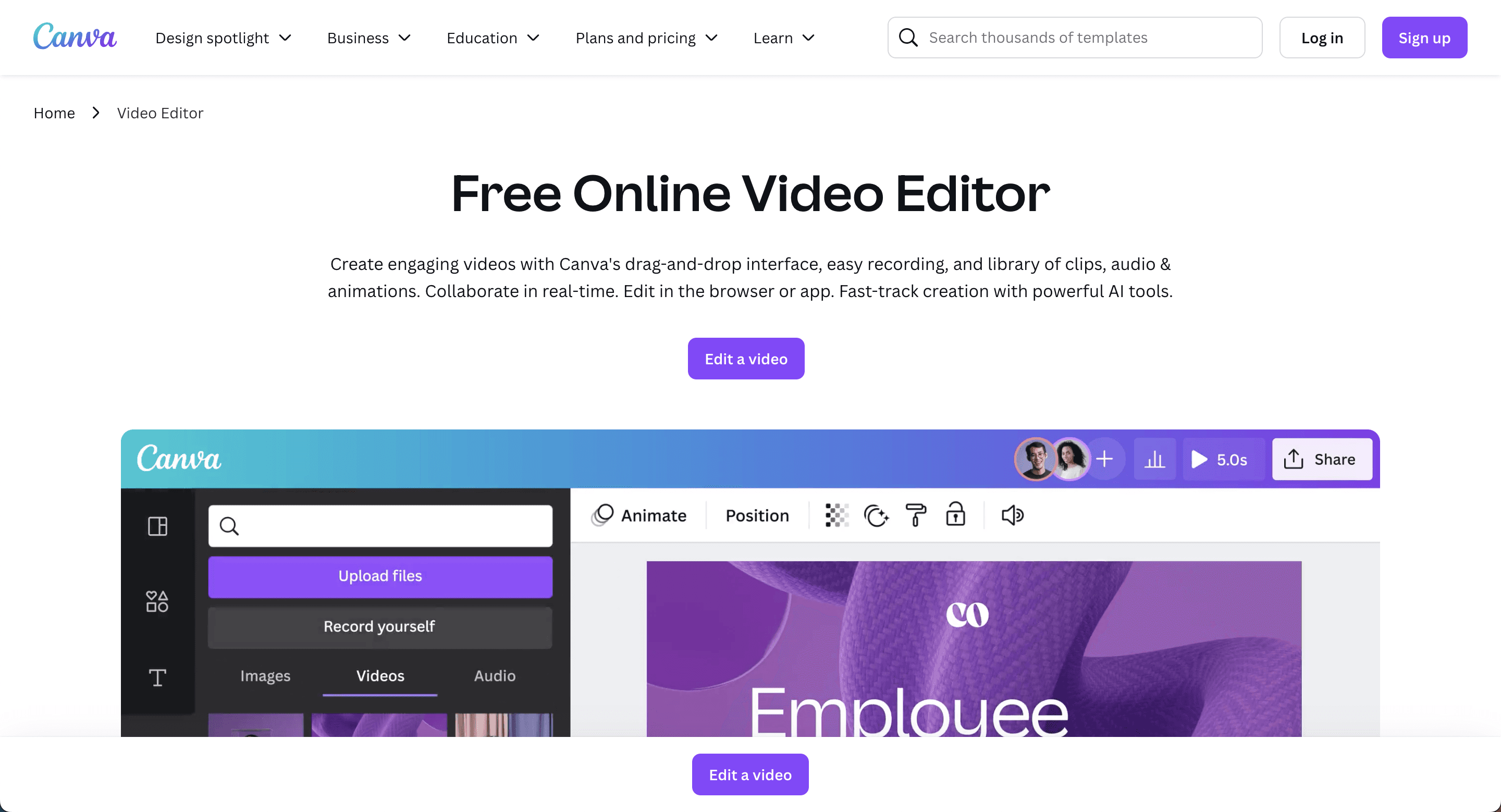
Comparação Lado a Lado
Recurso | Clipchamp | Canva Video |
|---|---|---|
Facilidade de Uso | Muito amigável para iniciantes | Extremamente intuitivo, arrastar-soltar |
Modelos e Recursos Stock | Focados em negócios, estilos limitados | Biblioteca massiva de modelos, dinâmicos |
Ferramentas de Branding | Upload básico de logo/sticker | Kit completo de branding: fontes, logos, cores |
Legendas Automáticas | Sim (básico, focado em inglês) | Sem legendas automáticas nativas (somente manual) |
Gravação de Tela | Sim | Não |
Edição de Linha do Tempo | Linha do tempo básica disponível | Estilo slide, construção linear de cenas |
Colaboração em Equipe | Não | Sim (integrado ao Canva Pro) |
Aplicativo Desktop | Apenas baseado na web | Web + aplicativo desktop (Windows/macOS) |
Edição Móvel | Usabilidade limitada | Suporte robusto em aplicativos móveis |
Preço | Gratuito + Pro ($11/mês) | Gratuito + Canva Pro ($12,99/mês) |
Principais Pontos Fortes do Canva Video
Canva Video é perfeito para não-editores que precisam produzir conteúdo nítido e com marca rapidamente. Com milhares de modelos pré-projetados, edição baseada em cenas e acesso completo ao seu kit de marca do Canva, é ideal para postagens sociais, promoções de eventos, apresentações e vídeos curtos. Se você já usa o Canva para gráficos sociais ou apresentações, mudar para suas ferramentas de vídeo é fácil — e você pode manter sua identidade visual consistente entre formatos.
Onde Clipchamp Ainda Vence
Clipchamp oferece uma linha do tempo de vídeo mais tradicional, o que o torna mais adequado para gravações de tela, vídeos explicativos ou fluxos de trabalho de edição lineares. Também é mais flexível quando se trata de sobreposição de áudio, vídeo e câmera. Se seu vídeo envolve múltiplas tomadas, gravações ou edições específicas de tempo, Clipchamp dá mais controle do que a edição no estilo slide do Canva.
Encaixe do Caso de Uso: Quem Deve Escolher Qual?
Escolha Clipchamp se:
Você está criando tutoriais em vídeo ou apresentações com gravação de tela
Você precisa cortar e sobrepor filmagens brutas de uma câmera ou microfone
Você prefere linhas do tempo de edição clássicas com faixas flexíveis
Escolha Canva Video se:
Você já usa o Canva para redes sociais ou marketing
Você deseja vídeos elegantes e consistentes com a marca com esforço mínimo
Você está construindo vídeos promocionais curtos, vídeos curtos ou conteúdo estilo apresentação
Minha Opinião como Criador
Canva Video é uma ótima alternativa aos editores tradicionais de linha do tempo, especialmente para não-editores que precisam produzir conteúdo nítido e com marca rapidamente. Com milhares de modelos pré-projetados, edição baseada em cenas e acesso completo ao seu kit de marca do Canva, é ideal para postagens sociais, promoções de eventos, apresentações e vídeos curtos. Se você já usa o Canva para gráficos sociais ou apresentações, mudar para suas ferramentas de vídeo é fácil — e você pode manter sua identidade visual consistente entre formatos.
5· Filmora vs Clipchamp
Veredito Rápido
Escolha Filmora se você é um iniciante ou criador solo que deseja mais poder de edição, efeitos e controle de áudio sem o aprendizado intenso de software profissional.
Mantenha-se com Clipchamp se você preferir um editor leve e baseado na web com gravação de tela embutida e integração com ferramentas da Microsoft.
Comparação Lado a Lado
Recurso | Clipchamp | Filmora |
|---|---|---|
Profundidade de Edição | Edição em linha do tempo básica | Linha do tempo com várias faixas + controle de keyframe |
Efeitos Especiais | Transições e filtros mínimos | Biblioteca enorme de efeitos, sobreposições, filtros |
Controle de Áudio | Volume simples + fade | Redução de áudio, mistura multi-faixa, EQ |
IA e Legendas | Legendas automáticas (apenas básicas) | Legendas automáticas (pagas) + animação de legendas |
Plataforma e Fluxo de Trabalho | Baseada na web (edição na nuvem, sem instalação) | Aplicativo desktop (Windows/macOS apenas) |
Curva de Aprendizado | Extremamente amigável para iniciantes | Ainda amigável para iniciantes, com mais poder |
Melhor Para | Gravações de tela, explicações simples | YouTube, vlogs, narrativa criativa |
Principais Pontos Fortes do Filmora
Filmora é um passo acima dos editores básicos como Clipchamp — sem sobrecarregar novos usuários. Oferece edição com várias faixas, transições customizadas, texto animado, e ferramentas de áudio ricas como controle de música de fundo e redução de ruído. É ideal para criadores que desejam vídeos polidos ao estilo YouTube ou tutoriais envolventes com efeitos e ritmo mais fluidos. Ao contrário do Clipchamp, Filmora é totalmente baseado em desktop, o que significa mais estabilidade para projetos longos ou de alta resolução.
Onde Clipchamp Ainda Vence
Clipchamp ainda é a escolha melhor se você precisa de algo baseado na nuvem e leve. Sua gravação de tela + câmera, exportação rápida, e acessibilidade na web o tornam ideal para profissionais que fazem explicações rápidas de negócios, apresentações ou vídeos de treinamento — especialmente se você já está em um ambiente Microsoft.
Encaixe do Caso de Uso: Quem Deve Escolher Qual?
Escolha Clipchamp se:
Você trabalha em um navegador e precisa de gravações rápidas de tela ou sobreposições de câmera
Você está produzindo conteúdo empresarial ou educacional
Você deseja um fluxo de trabalho rápido baseado na nuvem com configuração mínima
Escolha Filmora se:
Você deseja mais controle sobre o ritmo do vídeo, efeitos e áudio
Você está fazendo vídeos para YouTube, análises ou conteúdo de estilo de vida
Você está ok com software de desktop e deseja algo mais robusto
Minha Opinião como Criador
Clipchamp é ótimo para vídeos internos simples ou atualizações rápidas de equipe — mas quando estou criando conteúdo para um público e me importo com cortes suaves, transições ou polimento de áudio, Filmora me dá essa próxima nível de flexibilidade. Entre aplicativos como Clipchamp, se destaca como ferramenta "semi-profissional" com uma interface amigável para iniciantes, um ponto ideal para muitos criadores.
6· InVideo vs Clipchamp
Veredito Rápido
Escolha InVideo se você deseja criar rapidamente vídeos de marketing com marca, anúncios nas redes sociais ou converter scripts em visuais que param a rolagem.
Mantenha-se com Clipchamp se você está procurando edição de propósito geral com gravação de tela, ou se seu fluxo de trabalho está ligado a aplicativos da Microsoft.
Comparação de Recursos
Recurso | Clipchamp | InVideo |
|---|---|---|
Modelos de Marketing | Básicos, focados em negócios | 5000+ modelos otimizados para anúncios & vídeos curtos |
Script-para-Vídeo | Não disponível | Sim – IA transforma texto em cenas |
Suporte a Kit de Marca | Limitado ao upload de logotipo/sticker | Sim – kit completo de marca (fontes, cores, logotipo) |
Narração / Vozes por IA | Azure TTS (vozes limitadas) | Múltiplas vozes por IA, multilíngue |
Colaboração / Espaço de Trabalho | Não | Sim – compartilhamento de equipe & sistema de comentários |
Tipo de Plataforma | Baseado na web apenas | Baseado na web apenas |
Melhor Para | Explicativos, tutoriais de tela | Anúncios, promoções, vídeos de redes sociais |
Preço | Gratuito + Pro ($11/mês) | Gratuito + plano Business ($15/mês) |
Principais Pontos Fortes do InVideo
InVideo foi construído para eficiência de marketing. Seja promovendo um produto, construindo uma marca pessoal ou administrando uma pequena empresa, seu sistema rico em modelos e recurso script-para-vídeo impulsionado por IA pode ajudá-lo a produzir conteúdo profissional em minutos. Você também tem acesso a narrações por IA integradas, música de fundo, filmagens de estoque, e suporte completo a kit de marca — tudo que você precisa para manter o conteúdo com aparência consistente e focado em conversões.
Onde Clipchamp Ainda Vence
Clipchamp ainda é o editor mais equilibrado e de propósito geral. Se seu conteúdo não é centrado em anúncios — por exemplo, treinamento interno, explicativos com câmera, ou walkthroughs educacionais — então sua gravação de tela, simplicidade, e integração com contas Microsoft fazem dele uma escolha melhor. Também não sobrecarrega os usuários com opções, o que pode ser útil se você não estiver trabalhando em uma função de marketing.
Encaixe do Caso de Uso: Quem Deve Escolher Qual?
Opte pelo InVideo se:
Você cria vídeos para lançamentos de produtos, promoções ou anúncios em redes sociais
Você deseja transformar postagens de blog, scripts ou pontos de discussão em visuais polidos
Você precisa de consistência da marca em múltiplos formatos de vídeo
Mantenha-se com Clipchamp se:
Você está fazendo tutoriais, explicativos internos ou conteúdo baseado em câmera
Você precisa de recursos de gravação de tela ou prefere menos decisões a serem tomadas
Você faz parte de uma equipe usando ferramentas da Microsoft como OneDrive ou Teams
Minha Opinião como Criador
Quando preciso criar algo para Instagram ou LinkedIn — como um anúncio de lançamento ou história de cliente — InVideo é meu preferido. Posso começar com um modelo, ajustar algumas cenas, adicionar narração e publicar em uma hora. Mas quando o objetivo é gravar minha tela e explicar algo claramente, ainda recorro ao Clipchamp.
7· Movavi vs Clipchamp
Veredito Rápido
Escolha Movavi se deseja um editor desktop offline confiável, com uma linha do tempo mais tradicional, melhores efeitos visuais e desempenho suave para edição básica.
Mantenha-se com Clipchamp se preferir um editor baseado na nuvem para gravações de tela, criação de conteúdo simples e integração apertada com Microsoft.

Comparação de Recursos
Recurso | Clipchamp | Movavi Video Editor |
|---|---|---|
Plataforma | Apenas na web | Apenas desktop (Windows/macOS) |
Interface de Edição | Linha do tempo leve | Linha do tempo clássica com várias faixas |
Modelos e Efeitos Visuais | Transições e layouts básicos | Biblioteca rica de efeitos visuais e animação |
Gravação de Tela | Sim (câmera + tela) | Sim (com add-on Movavi Screen Recorder) |
Edição de Áudio | Fade-in/out básico | Mixagem de áudio na linha do tempo + remoção de ruído |
Amigável para Principiantes | Extremamente simples | Simples mas com mais profundidade de edição |
Melhor Para | Vídeos de treinamento na web, apresentações | Vídeos caseiros, YouTube, conteúdo social |
Preço | Gratuito + Pro ($11/mês) | Licença única (~$59,95) ou plano anual |
Principais Pontos Fortes do Movavi
Movavi encontra um equilíbrio agradável entre facilidade de uso e controle de edição offline. É ideal para criadores que desejam trabalhar localmente sem depender do acesso à internet e inclui ferramentas para corte, transições, correção de cores e até rastreamento de movimento básico. Como um editor de vídeo de desktop similar ao Clipchamp, oferece efeitos polidos e modelos de introdução/conclusão que são ótimos para vídeos do YouTube, resumos de eventos ou conteúdo pessoal com um toque profissional.
Onde Clipchamp Ainda Vence
Clipchamp é a melhor escolha para usuários que valorizam velocidade, armazenamento na nuvem, e integração com aplicativos Microsoft. É particularmente bem adaptado para usuários empresariais ou educadores criando apresentações baseadas em tela, vídeos explicativos ou tutorias com câmera. Também é mais fácil de usar para iniciantes absolutos que precisam de uma solução sem download.
Encaixe do Caso de Uso: Quem Deve Escolher Qual?
Opte pelo Movavi se:
Você prefere software de desktop e precisa de mais controle de edição
Você trabalha com filmagens de vídeo pessoal (como vlogs, vídeos de família)
Você quer uma experiência de edição offline limpa e estável
Mantenha-se com Clipchamp se:
Você faz vídeos explicativos gravados na tela ou vídeos de treinamento interno
Você prefere uma ferramenta rápida baseada em navegador para edições simples
Você depende do OneDrive, Microsoft Teams ou ambientes compartilhados
Minha Opinião como Criador
Movavi parece o tipo de ferramenta que eu instalaria no laptop de um membro da família — simples o suficiente para uso casual, mas ainda capaz de criar algo limpo e agradável. Quando quero um fluxo de edição sem distração que não depende da nuvem, é uma escolha sólida. No entanto, o Clipchamp permanece minha ferramenta principal para vídeos rápidos de negócios ou sempre que preciso gravar minha tela.
7· Kapwing vs Clipchamp
Veredito Rápido
Escolha Kapwing se você é um criador de conteúdo ou equipe trabalhando em vídeos estilo meme, conteúdo de formato curto ou postagens de marca que requerem legendas, formatação rápida e edição colaborativa.
Mantenha-se com Clipchamp se você precisar de uma experiência de edição mais simples com gravação de tela embutida e um ajuste mais apertado para conteúdo empresarial ou educacional.
Comparação de Recursos
Recurso | Clipchamp | Kapwing |
|---|---|---|
Ferramentas de Colaboração | Sem compartilhamento ou suporte para equipe | Colaboração em tempo real, projetos compartilhados |
Legendas / Legendagem | Legendas automáticas básicas (controle limitado) | Legendas automáticas com estilização e edição completas |
Criação de GIF & Meme | Não suportado | Sim – suporta formatos de GIF, meme, cortes de reação |
Aspecto / Predefinições de Formato | Predefinições básicas | Otimizado para TikTok, IG, YouTube, Facebook |
Edição de Linha do Tempo | Faixa única básica | Editor de linha do tempo simplificado e leve |
Melhor Para | Tutoriais baseados em tela, explicativos | Vídeos curtos, memes, trechos sociais, equipes remotas |
Preço | Gratuito + Pro ($11/mês) | Gratuito + Pro ($16/mês) |
Principais Pontos Fortes do Kapwing
Kapwing é uma das ferramentas mais focadas em criadores — perfeito para conteúdo curto, rápido e pesado em legendas. Seja criando vídeos de reação, resumos de TikTok ou clipes de podcasts legendados, o editor do Kapwing facilita adicionar áudio, estilizar legendas e colaborar com outros. Também suporta formatos de conteúdo não-vídeo como GIFs e memes, que o Clipchamp não faz.
Além disso, sua colaboração na nuvem permite que criadores, editores e gerentes de redes sociais trabalhem juntos em projetos sem baixar nada — uma grande vantagem para equipes de conteúdo remotas.
Onde Clipchamp Ainda Vence
Clipchamp é mais adequado para conteúdo estruturado, educacional ou empresarial. Sua gravação de tela, sobreposição de câmera, e integração apertada com Microsoft fazem dele a escolha lógica para professores, treinadores corporativos, ou qualquer pessoa explicando ideias complexas. Para edições básicas que precisam ser feitas rapidamente (especialmente com narrações ou walkthroughs), Clipchamp é mais simples e previsível.
Encaixe do Caso de Uso: Quem Deve Escolher Qual?
Opte pelo Kapwing se:
Você cria TikToks, Reels do Instagram ou conteúdo de meme pesado em legendas
Você trabalha com uma equipe remota ou colabora em ativos de marca
Você quer estilizar legendas, fazer GIFs, ou reutilizar conteúdo de podcast
Mantenha-se com Clipchamp se:
Você está fazendo vídeos estilo tutorial, apresentações ou explicativos para negócios
Você precisa gravar sua tela ou câmera
Você prefere decisões mínimas de design e um foco em estrutura
Minha Opinião como Criador
Eu uso o Kapwing quando estou trabalhando em clipes sociais colaborativos — especialmente vídeos onde as legendas estão em destaque. É perfeito para edição rápida de memes, e as ferramentas de estilização me dão mais flexibilidade criativa. Clipchamp, por outro lado, é o que eu recorro quando preciso criar algo limpo, rápido e solo — especialmente se a gravação de tela faz parte do plano.
9· Camtasia vs Clipchamp
Veredito Rápido
Escolha Camtasia se você está criando conteúdo educacional estruturado, tutoriais de software, ou vídeos de treinamento que requerem gravação de tela de alta qualidade e anotação.
Mantenha-se com Clipchamp se precisar de criação de vídeo básica, gravação rápida de câmera ou tela, e um fluxo de trabalho leve baseado em navegador.
Comparação de Recursos
Recurso | Clipchamp | Camtasia |
|---|---|---|
Gravação de Tela | Sim – gravador básico com sobreposição de câmera | Sim – gravador avançado com efeitos de cursor |
Interface de Edição | linha do tempo simples, baseada na web | editor desktop com linha do tempo + camadas |
Anotações e Destaques | Minimais | Extensas – setas, destaques, questionários |
Questionários / Interatividade | Não disponível | Sim – questionários e tabela de conteúdos em vídeo |
Edição de Áudio | Recorte e fade básico | Nivelamento de voz, remoção de ruído, narração |
Melhor Para | Tutoriais leves, explicativos rápidos | Treinamento estruturado, cursos de e-learning |
Preço | Gratuito + Pro ($11/mês) | Licença única (~$299) ou licença por volume |
Principais Pontos Fortes do Camtasia
Camtasia é feito sob medida para treinamento, ensino e demonstração — especialmente quando clareza e estrutura importam. Combina gravação de tela de nível profissional com ferramentas de edição avançadas voltadas para educadores: anotações, efeitos de mouse, destaques de cursor, transições e questionários em vídeo. Você também pode criar módulos interativos com capítulos, tornando-o perfeito para integração interna ou plataformas de e-learning.
Para instrução de longo formato, explanações de software, ou qualquer conteúdo que envolva explicação passo a passo, Camtasia oferece mais polimento e controle pedagógico do que o Clipchamp.
Onde Clipchamp Ainda Vence
Clipchamp vence quando o objetivo é velocidade e simplicidade. É perfeito para explanações curtas, anúncios, ou gravações de webcam que não precisam de estrutura profunda ou interatividade. Para criadores solo ou equipes dentro dos ecossistemas Microsoft, também se integra melhor aos fluxos de trabalho existentes e não requer instalação — ótimo para conteúdo casual ou atualizações assíncronas.
Encaixe do Caso de Uso: Quem Deve Escolher Qual?
Opte pelo Camtasia se:
Você está construindo módulos de e-learning ou cursos de treinamento
Você precisa de captura de tela de alta qualidade + ferramentas de anotação
Você quer criar conteúdo por capítulos ou incorporar questionários
Mantenha-se com Clipchamp se:
Você precisa gravar e compartilhar uma explicação rápida ou atualização
Você não precisa de edição detalhada ou estrutura educacional
Você prefere trabalhar totalmente no navegador com configuração mínima
Minha Opinião como Criador
Se estou fazendo um tutorial sério ou um curso de como fazer, sempre recorro ao Camtasia — a capacidade de guiar a atenção com efeitos de cursor e destaques faz uma grande diferença. Mas se eu só preciso falar sobre algo rapidamente ou enviar uma explicação gravada, o Clipchamp faz o trabalho em metade do tempo.
10· HitFilm Express vs Clipchamp
Veredito Rápido
Escolha HitFilm Express se você deseja mais poder de edição, efeitos cinematográficos e liberdade criativa enquanto permanece dentro de uma interface semi-profissional e acessível.
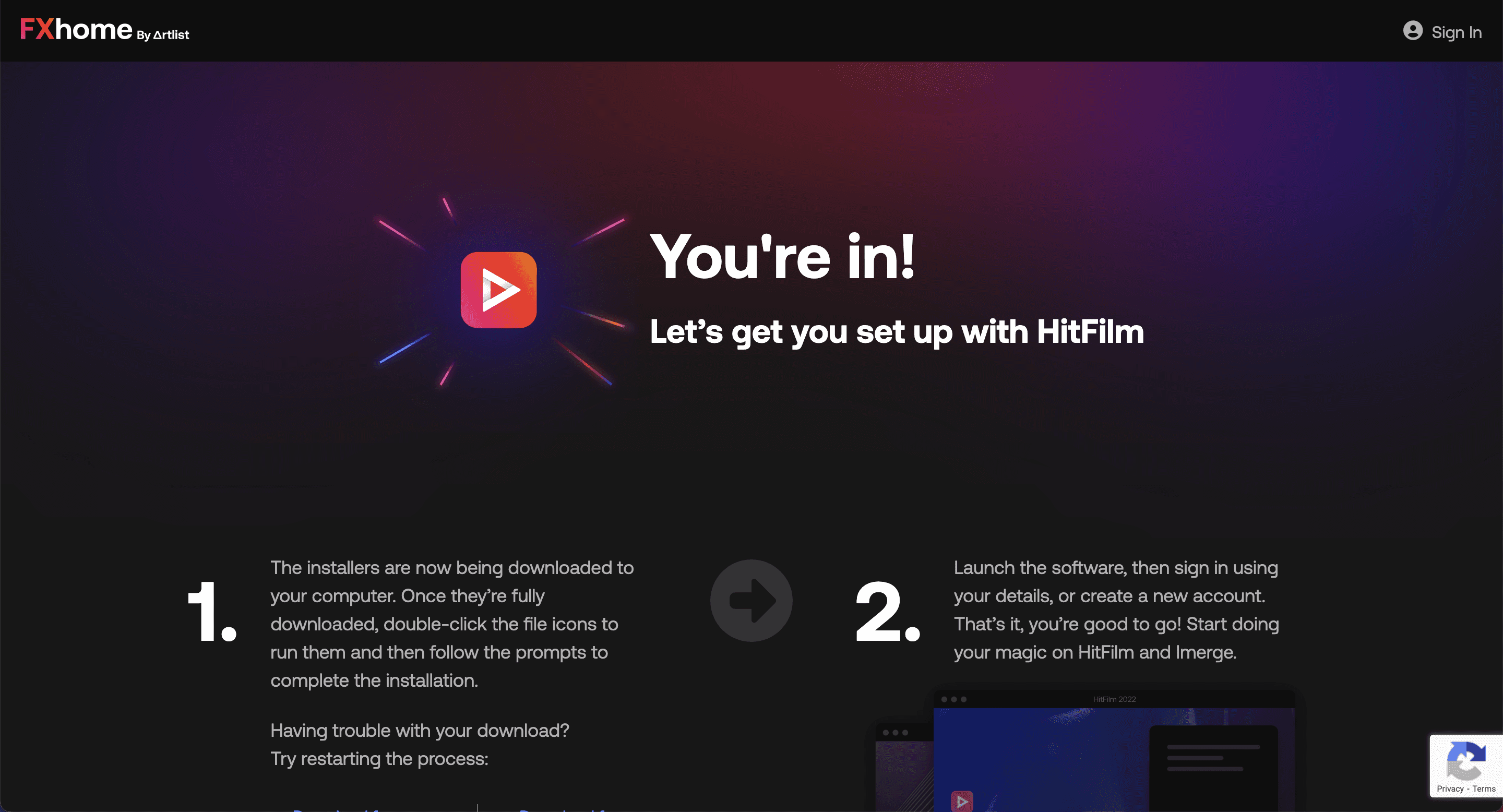
Nota: HitFilm Express não é mais atualizado ativamente a partir de 2025, após a integração da FXhome na Artlist. Ainda está disponível para download, mas o suporte é limitado.
Mantenha-se com Clipchamp se sua prioridade for gravações rápidas de tela, cortes básicos, ou fazer vídeos simples de negócios e educacionais online.
Comparação de Recursos
Recurso | Clipchamp | HitFilm Express |
|---|---|---|
Profundidade de Edição | Linha do tempo básica, arrastar-soltar | Linha do tempo avançada, camadas, composição em 3D |
Efeitos Visuais | Transições mínimas e filtros | Ferramentas de VFX embutidas, animação, chroma key |
Controle de Áudio | Volume, apenas fade-in/out | Edição multi-trilha, keyframing, efeitos |
Curva de Aprendizado | Muito fácil | Moderada – adequada para criadores em crescimento |
Modelos / Predefinições | Modelos focados em negócios/social | Predefinições de estilo ação/sci-fi/trailer |
Plataforma | Baseado na web apenas | Aplicativo desktop (Windows/macOS) |
Melhor Para | Apresentações, explicativos de tela | YouTube, trailers, edições baseadas em histórias |
Preço | Gratuito + Pro ($11/mês) | Versão básica gratuita, pacotes de atualização opcionais |
Principais Pontos Fortes do HitFilm Express
HitFilm Express é projetado para criadores de conteúdo que desejam impacto cinematográfico sem saltar diretamente para ferramentas profissionais como After Effects ou Premiere. Você tem acesso a predefinições de VFX, suporte a chroma key, transições em 3D e uma linha do tempo que permite composição de camadas múltiplas. Embora tenha uma curva de aprendizado um pouco mais acentuada que o Clipchamp, é altamente recompensador para usuários que desejam passar de cortes simples para edições atraentes.
É especialmente bom para vídeos de jogos, trailers, narrativas criativas ou introduções do YouTube — qualquer coisa que requeira movimento, atmosfera ou animação personalizada.
Onde Clipchamp Ainda Vence
Clipchamp é a ferramenta mais fácil para usuários empresariais, professores, ou qualquer pessoa que faça explanações rápidas baseadas em tela. Não requer instalação, integra-se perfeitamente com o Microsoft 365 e tem configuração mínima. Para pessoas que valorizam velocidade, simplicidade e fluxos de trabalho baseados em navegador, o Clipchamp continua sendo uma escolha altamente prática.
Encaixe do Caso de Uso: Quem Deve Escolher Qual?
Opte pelo HitFilm Express se:
Você é um criador que deseja efeitos de movimento, chroma key ou títulos em 3D
Você está editando conteúdo para YouTube, narração de histórias sociais, ou curtas-metragens
Você está pronto para investir um pouco de tempo para um payoff criativo maior
Mantenha-se com Clipchamp se:
Você precisa de um editor leve baseado em navegador para negócios ou educação
Você deseja gravar sua tela ou câmera rapidamente e publicar rápido
Você não precisa de efeitos — apenas uma saída de vídeo limpa e clara
Minha Opinião como Criador
Se estou editando uma introdução, um vídeo baseado em histórias, ou qualquer coisa que precise de um toque visual, HitFilm Express me dá muito mais flexibilidade. Adoro como ele faz a ponte entre ferramentas profissionais e iniciantes. Mas se eu apenas preciso gravar um walkthrough ou fazer um anúncio básico — Clipchamp ainda é mais rápido e fácil.
Considerações Finais de um Criador Que Já Testou (Quase) Tudo
Como alguém que testou mais editores de vídeo do que posso contar — desde ferramentas SaaS baseadas na nuvem até suítes de desktop completas — uma coisa é clara: não existe um "melhor" universal. Existe apenas a melhor ferramenta para o momento.
Se estou editando um walkthrough de produto, Clipchamp é rápido e faz o trabalho. Se estou localizando um vídeo para múltiplos mercados, AddSubtitle vence todas as vezes. Quando quero controle total sobre visuais e ritmo, recorro a ferramentas como Filmora, HitFilm, ou até DaVinci Resolve dependendo das circunstâncias.
A verdadeira chave? Conheça seu fluxo de trabalho.
Você está começando com um script ou apenas filmagens brutas? Está criando para um idioma ou cinco? Você se importa mais com velocidade ou estilo? Uma vez que você tem clareza sobre isso, o editor certo quase se escolhe sozinho.
No final do dia, vídeo é sobre comunicação. As ferramentas são apenas veículos. Use aquela que comunica sua mensagem — claramente, rapidamente, e com a quantidade certa de estilo.
Leve seus vídeos para o mundo. Use AddSubtitle para legendas, tradução e dublagem com IA. Não são necessárias habilidades de edição!
É gratuito