تعرف على محرر ترجمة الفيديو
1، فهم ترجمة الفيديو
تستخدم ميزة 「ترجمة الفيديو」 الذكاء الاصطناعي لاكتشاف لغة الصوت الأصلي تلقائيًا - مع الإشارة إلى نبرة الصوت الأصلية - وتدعم ترجمة العناوين الفرعية إلى أكثر من 130 لغة. عند ظهور متحدثين متعددين في الفيديو، يمكن ل「ترجمة الفيديو」 أيضًا التعرف على الأصوات المختلفة وإدارتها، ويسمح لك بتغيير صوت كل متحدث - مما يجعله مرنًا لسيناريوهات مثل تعلم اللغات والتجارة الإلكترونية عبر الحدود.
2، نظرة عامة على محرر ترجمة الفيديو
1) بدء ترجمة الفيديو
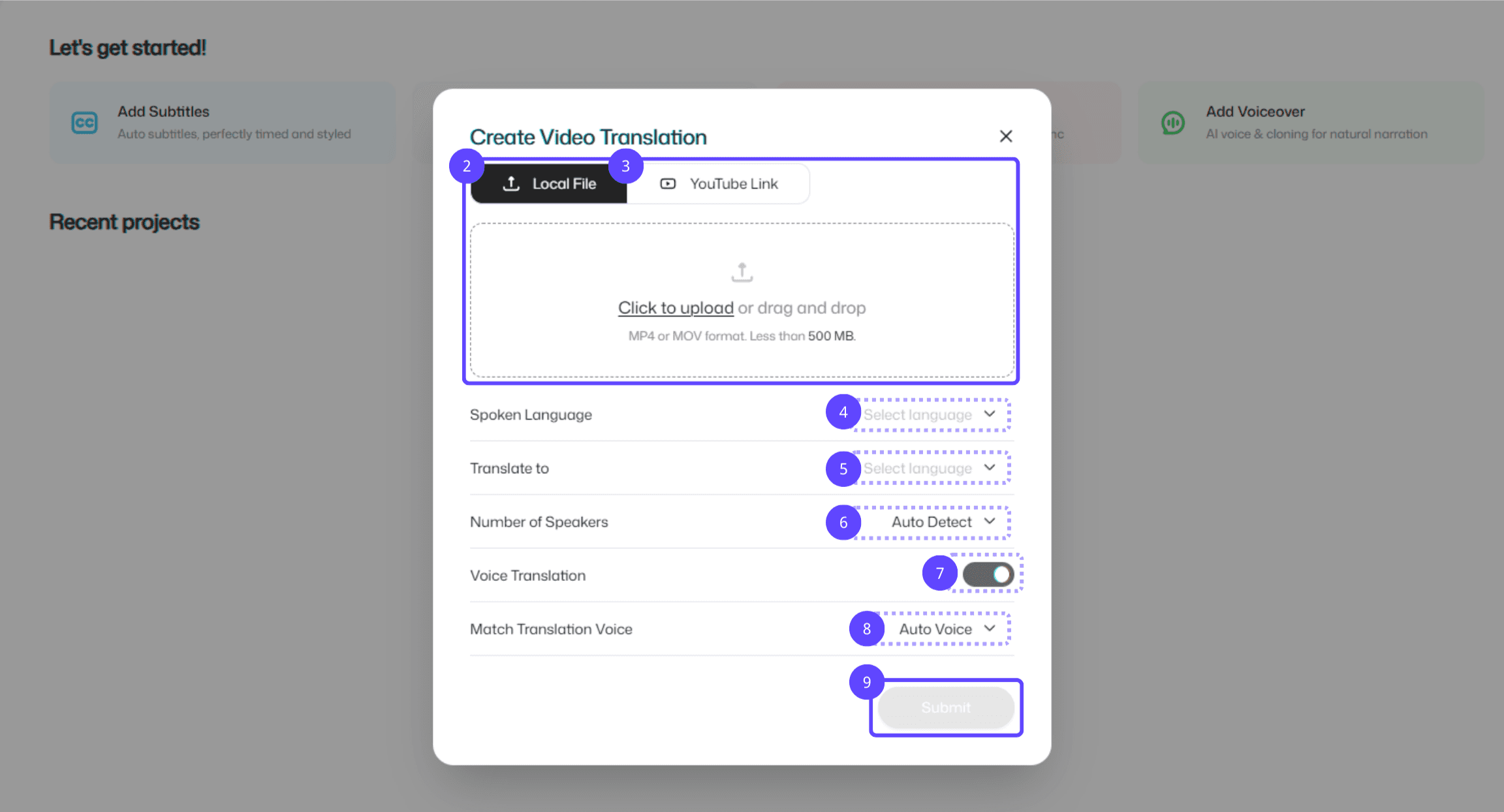
دخول الوظيفة: انقر للدخول إلى صفحة ميزة 「ترجمة الفيديو」.
ملف محلي: انقر لرفع ملف فيديو محلي، أو اسحب وأفلت الفيديو في منطقة الرفع.
رابط يوتيوب: قم بلصق رابط فيديو يوتيوب الذي تريد إضافة تسميات توضيحية له، واستوردها مباشرة.
لغة الفيديو: اختر اللغة الأصلية للفيديو (لتحسين دقة التعرف).
ترجمة إلى: اختر اللغة المستهدفة لترجمة التسميات التوضيحية.
عدد المتحدثين: اختر عدد المتحدثين الذين يظهرون في الفيديو؛ يتم أيضًا دعم الكشف التلقائي بواسطة الذكاء الاصطناعي.
ترجمة الصوت: انقر لتمكين ميزة الدبلجة المترجمة.
مطابقة الصوت المترجم: انقر للاختيار من بين أصوات الدبلجة المترجمة. يُوصى بذلك للفيديوهات التي تحتوي على متحدث واحد فقط.
إرسال: تأكيد إعداداتك وانقر 「إرسال」 لبدء معالجة ملف الفيديو.
2) منطقة التحرير والمعاينة
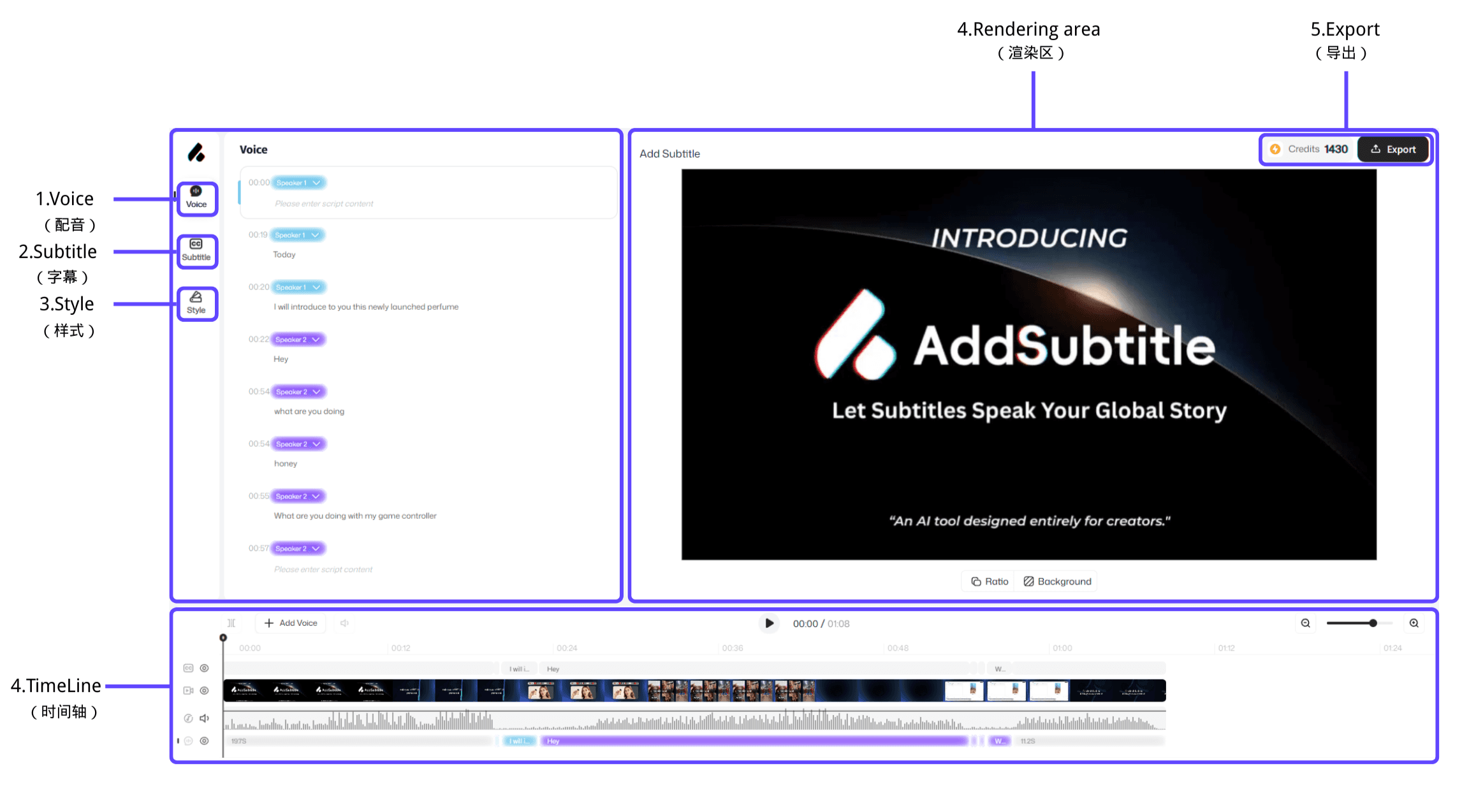
الدبلجة: انقر للتبديل إلى لوحة الدبلجة لعرض وتحرير محتوى الدبلجة، واختر عدد المتحدثين وصوت كل متحدث.
التسميات التوضيحية: انقر للتبديل إلى لوحة التسميات التوضيحية لعرضها أو تحريرها أو إضافتها. يمكنك أيضًا اختيار كيف تظهر التسميات - على سبيل المثال، تسميات ثنائية اللغة أو تسميات مترجمة فقط.
النمط: انقر لاستعراض وتطبيق قوالب نمط التسميات التوضيحية للحصول على اتساق بصري سريع.
الجدول الزمني: إدارة المسارات الفيديو، مسارات الصوت، ومسارات التسميات في مكان واحد لضبط دقيق.
منطقة العرض: معاينة كيفية ظهور أنماط التسميات التوضيحية على الفيديو في الوقت الفعلي.
تصدير: اختر خيارات التصدير حسب الحاجة وقم بتصدير الفيديو الخاص بك بنقرة واحدة.
هل تريد تجربته الآن؟
اضغط هنا لبدء استخدام إضافة تسميات توضيحية على AddSubtitle.ai.