تعرف على محرر إعادة الكتابة والدبلجة
1، فهم 「إعادة كتابة & دبلجة」
「إعادة كتابة & دبلجة」 يسمح بإعادة كتابة خطوط الترجمة باستخدام الذكاء الاصطناعي، ويدعم الترجمة والدبلجة بأكثر من 10 لغات. يقوم النظام تلقائيًا باكتشاف لغة الصوت الأصلي، وأثناء إعادة كتابة النصوص، يكمل الترجمة وينتج الدبلجة في نفس الوقت - لذلك تبدو الخطوط الجديدة طبيعية وسلسة، وتتناسب مع إيقاع الفيديو بسلاسة.
2、نظرة عامة على محرر 「إعادة كتابة & دبلجة」
1) بدء 「إعادة كتابة & دبلجة」
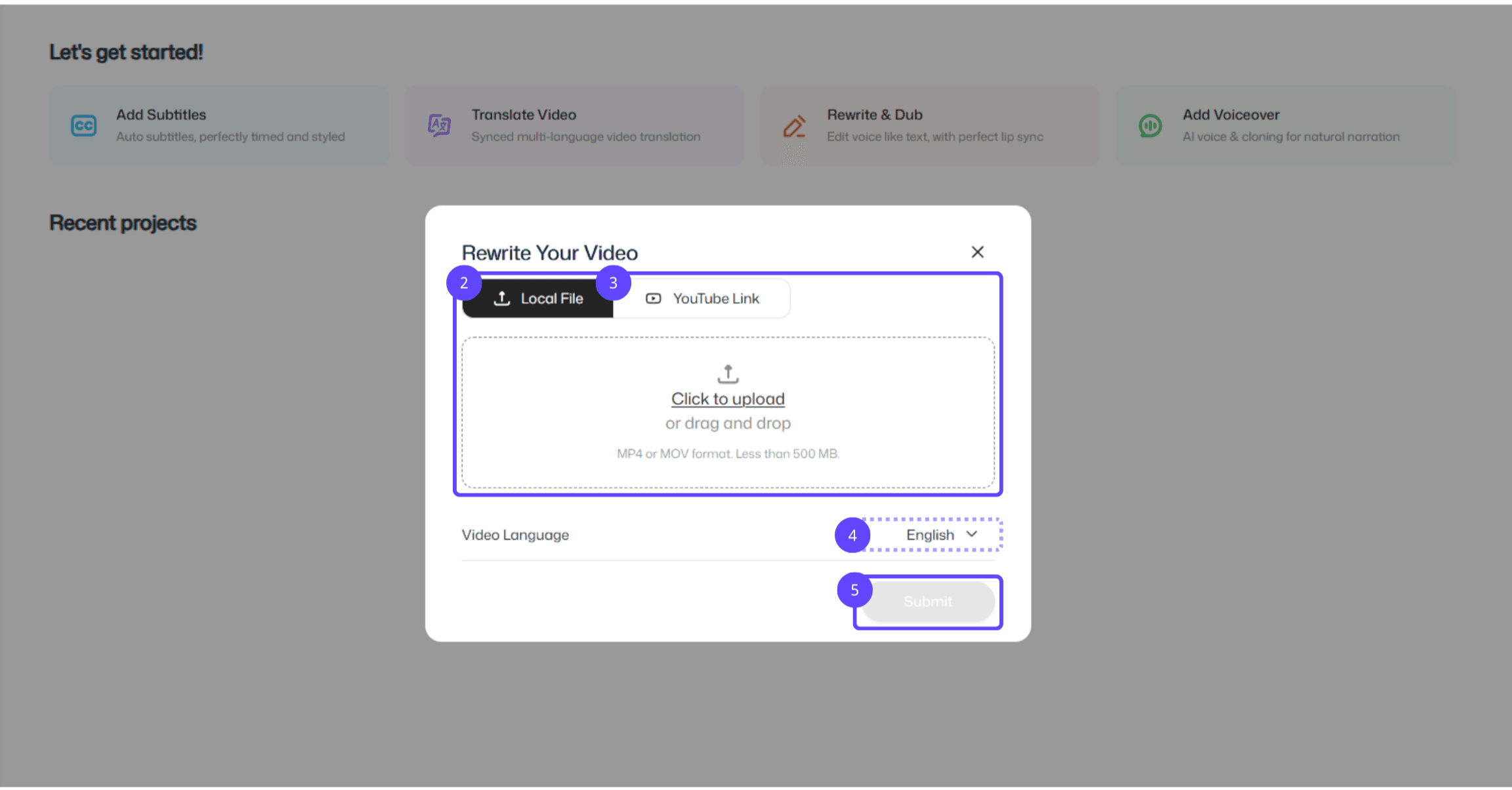
دخول الوظيفة: انقر للدخول إلى صفحة ميزة 「إعادة كتابة & دبلجة」 .
ملف محلي: انقر لتحميل ملف فيديو محلي، أو اسحب وأفلت الفيديو في منطقة التحميل.
رابط يوتيوب: الصق رابط فيديو يوتيوب الذي تريد إضافة ترجمات إليه، واستوردها مباشرة.
لغة الفيديو: اختر اللغة المصدر للفيديو (لتحسين دقة التعرف).
إرسال: أكد إعداداتك وانقر 「إرسال」 لبدء معالجة ملف الفيديو.
2) منطقة التحرير & المعاينة
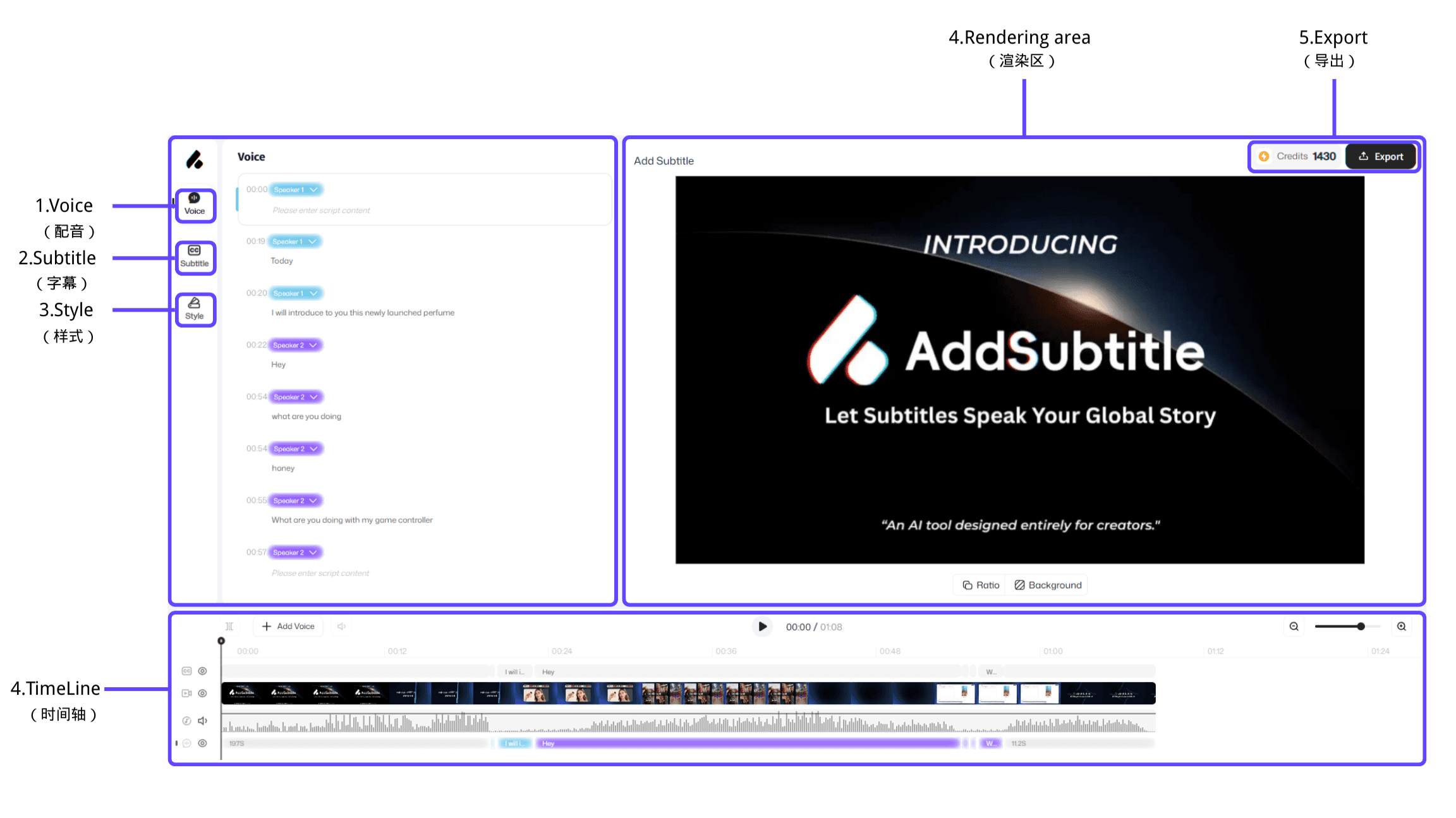
الدبلجة: انقر للتبديل إلى لوحة الدبلجة لعرض وتحرير محتوى الدبلجة، واختر عدد المتحدثين وصوت كل متحدث.
الترجمات: انقر للتبديل إلى لوحة الترجمات لعرض، تحرير، أو إضافة ترجمات، واختر كيفية ظهور الترجمات - على سبيل المثال، الترجمات ثنائية اللغة أو الترجمات فقط.
النمط: انقر لاستعراض وتطبيق قوالب نمط الترجمة لتحقيق توافق مرئي سريع.
منطقة العرض: معاينة في الوقت الفعلي لكيفية ظهور أنماط الترجمة على الفيديو.
الخط الزمني: إدارة مسارات الفيديو، ومسارات الصوت، ومسارات الترجمة في مكان واحد لإجراء تعديلات دقيقة.
تصدير: اختر خيارات التصدير حسب الحاجة وقم بتصدير الفيديو الخاص بك بنقرة واحدة.