تعرف على محرر إضافة الصوت
1، فهم إضافة التعليق الصوتي
「إضافة تعليق صوتي」 تدعم دبلجة التعليق الصوتي بأكثر من 10 لغات. لا تحتاج لاختيار أو تأكيد لغة الترجمة—فقط اكتب نص اللغة المستهدفة مباشرة في محتوى النص: على سبيل المثال، اكتب بالصينية عند إضافة تعليق صوتي بالصينية؛ اكتب باليابانية عند إضافة تعليق صوتي باليابانية.
2، نظرة عامة على محرر إضافة التعليق الصوتي
1) بدء إضافة التعليق الصوتي
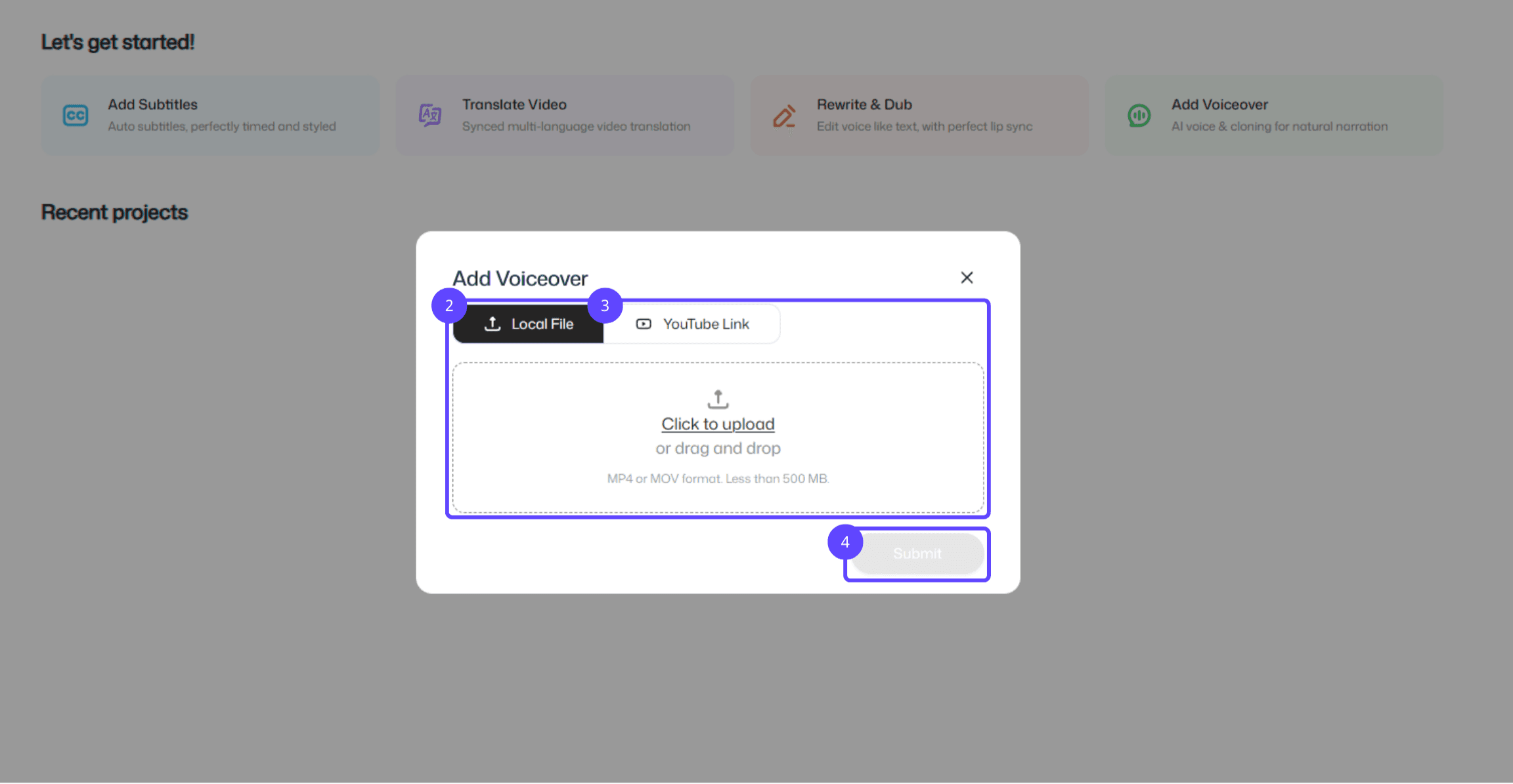
دخول الوظيفة: انقر للدخول إلى صفحة ميزة 「إعادة الكتابة والدبلجة」.
ملف محلي: انقر لتحميل ملف فيديو محلي، أو اسحب وأفلت الفيديو في منطقة التحميل.
رابط يوتيوب: ألصق رابط فيديو يوتيوب الذي تريد إضافة ترجمات إليه، واستوردها مباشرة.
إرسال: أكد إعداداتك وانقر 「إرسال」 لبدء معالجة ملف الفيديو.
2) منطقة التحرير والمعاينة
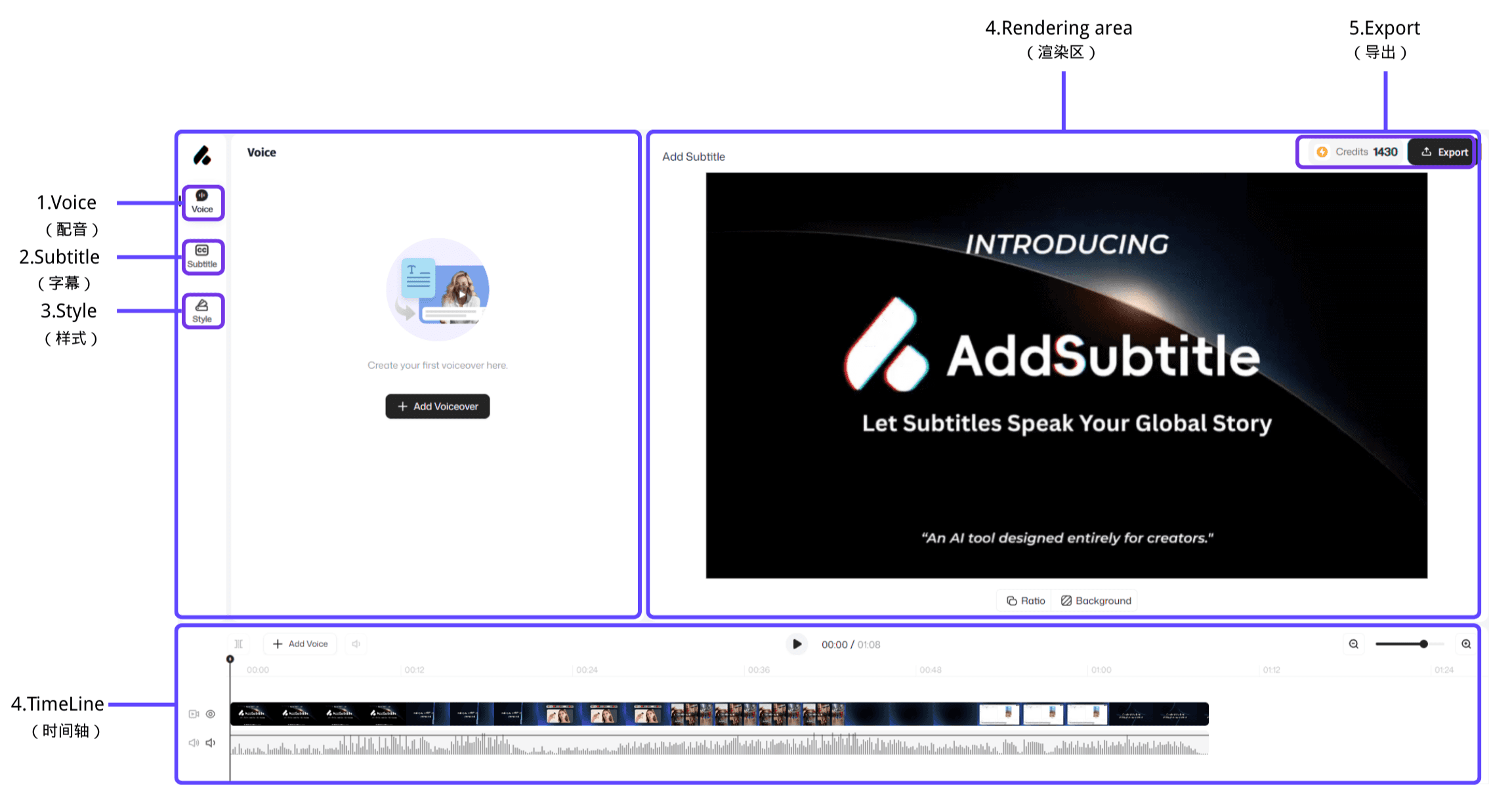
الدبلجة: انقر للتبديل إلى لوحة الدبلجة لإنشاء تعليق صوتي، عرض وتحرير محتوى الدبلجة، واختيار عدد المتحدثين وصوت كل متحدث.
الترجمات: انقر للتبديل إلى لوحة الترجمات لعرضها أو تحريرها أو إضافتها. يمكنك أيضًا اختيار كيفية عرض الترجمات—على سبيل المثال، الترجمات المزدوجة أو الترجمات فقط.
النمط: انقر لاستعراض وتطبيق قوالب نمط الترجمات لتحقيق التناسق البصري بسرعة.
منطقة العرض: معاينة في الوقت الفعلي لكيفية ظهور أنماط الترجمات على الفيديو.
الجدول الزمني: إدارة مسارات الفيديو والموسيقى والترجمات في مكان واحد لإجراء تعديلات دقيقة.
تصدير: اختر خيارات التصدير حسب الحاجة وقم بتصدير الفيديو الخاص بك بنقرة واحدة.