字幕を追加する方法を知る
1. Add Subtitlesとは?
【Add Subtitles】機能は、AIを使って動画内の音声を自動的に認識し、字幕を生成します。また、字幕を130以上の言語に翻訳することもサポートしています。Add Subtitleを使えば、字幕を素早く生成・翻訳することができ、手動での書き起こし、翻訳、校正にかかる時間を大幅に短縮し、コンテンツをより迅速にグローバルな視聴者に届けることが可能です。
2. Add Subtitlesエディターの概要
1) 字幕の追加を開始する
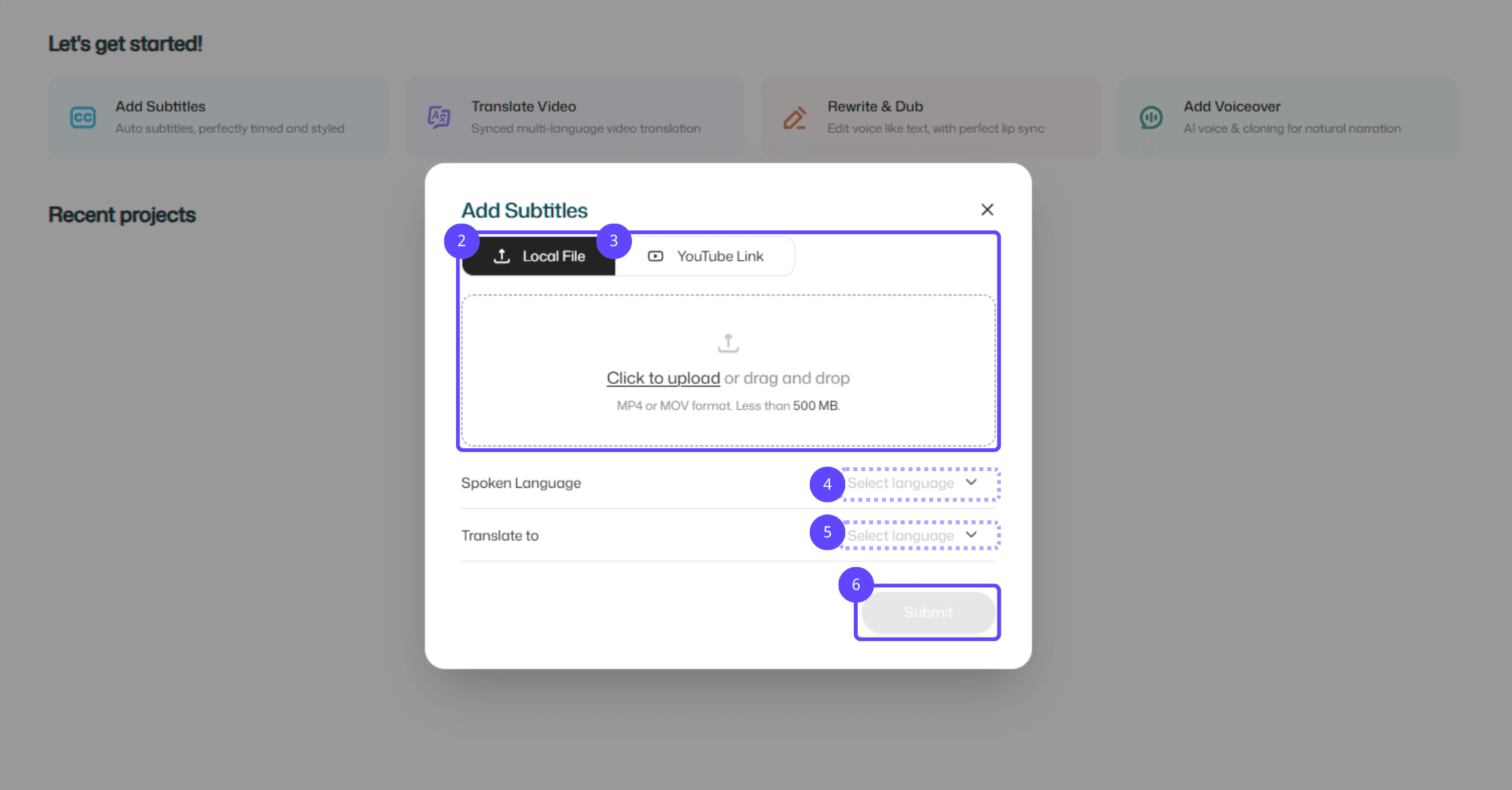
機能エントリー: Add Subtitlesページを開くにはクリックしてください。
ローカルファイル: デバイスから動画をアップロードするか、ファイルをアップロードエリアにドラッグ&ドロップしてください。
YouTubeリンク: YouTube動画のリンクを貼り付けて動画をインポートします。
動画の言語: 動画の元の言語を選択します(認識精度を向上させるため)。
翻訳先: 字幕を翻訳する際のターゲット言語を選択してください。
送信: 設定を確認し、送信をクリックして動画の処理を開始します。
2) 編集&プレビューエリア
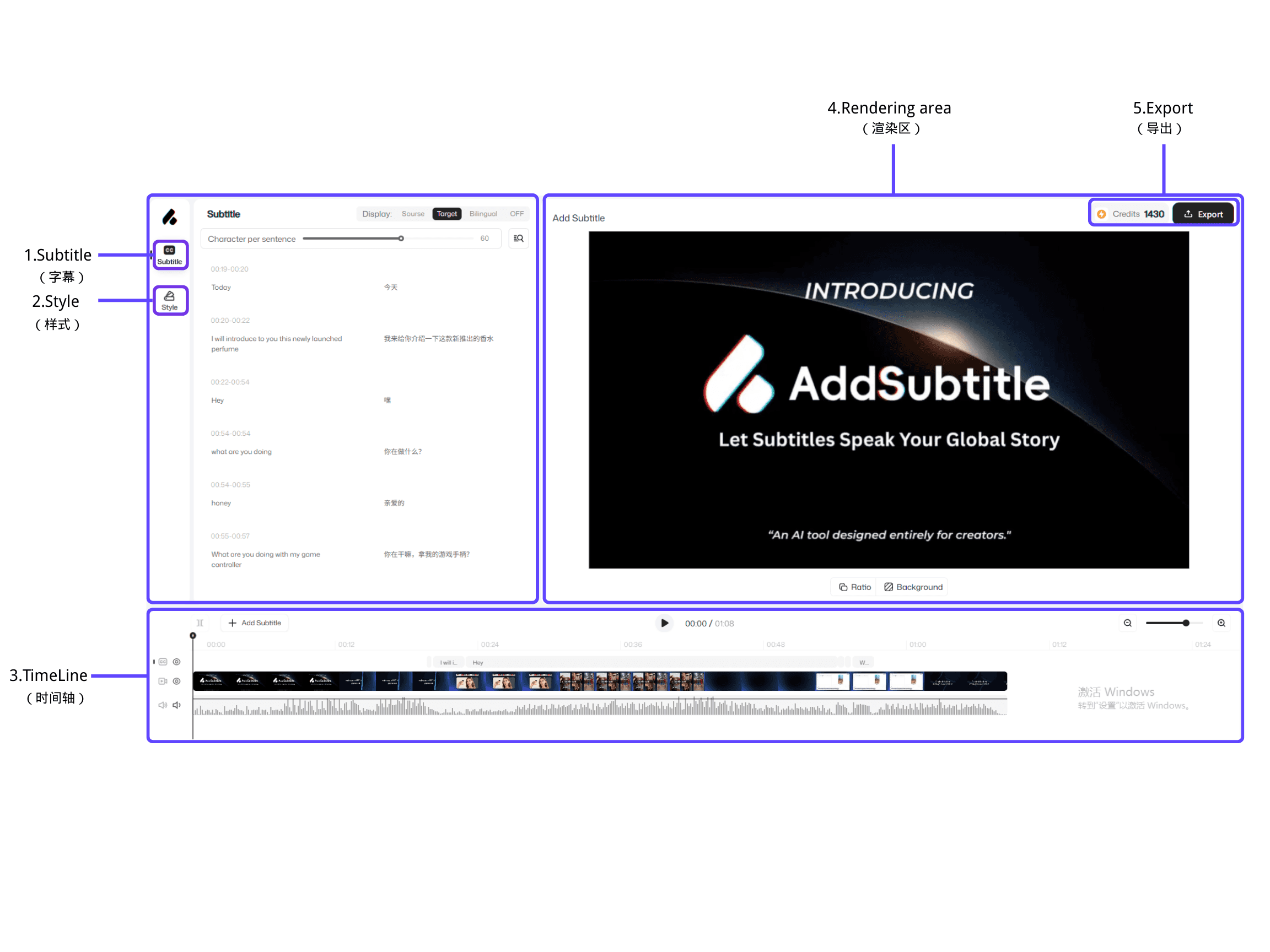
字幕: 字幕パネルに切り替えて、字幕テキストを表示、編集、または追加します。また、字幕の表示方法を選択できます。例えば、バイリンガル字幕や翻訳のみの字幕です。
スタイル: 字幕スタイルテンプレートを閲覧・適用して、ビジュアルの一貫性を素早く保ちます。
タイムライン: 動画、音声、字幕トラックを一箇所で管理し、細かな調整が可能です。
プレビュー(レンダー)エリア: 字幕スタイルが動画にどのように表示されるかをリアルタイムでプレビューします。
エクスポート: 必要に応じてエクスポートオプションを選択し、ワンクリックで動画をエクスポートします。