كيفية إضافة ترجمات متعددة في برنامج Premiere Pro | دليل خطوة بخطوة في عام 2025

إضافة الترجمة تعطي العلامات التجارية والمبدعين السيطرة الكاملة على كيفية تقديم رسالتهم للعالم. الترجمة النصية، والتعليق الصوتي، والترجمة - كل ذلك في أداة واحدة لتسريع سير عمل الفيديو لديك.
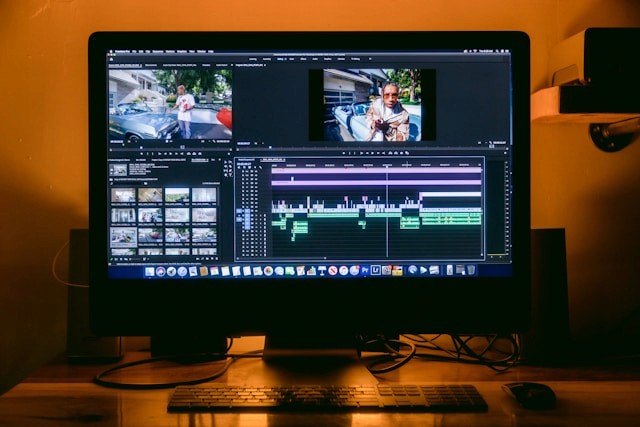
إضافة ترجمات في Adobe Premiere Pro أمر سهل - حتى تريد عرض ترجمات بلغات متعددة في وقت واحد. إذا كنت تحاول عرض ترجمات مزدوجة (على سبيل المثال، الإنجليزية والإسبانية) على نفس الفيديو، ستكتشف بسرعة أن Premiere Pro لا يدعم بشكل أصلي وجود مسارات ترجمة متعددة مرئية في نفس الوقت.
فكيف يمكنك إنشاء تسميات ثنائية اللغة أو ترجمات متعددة اللغات دون إضاعة ساعات في التنسيق اليدوي؟
لنبدأ في العملية - وبديل أسرع وأذكى.
لماذا لا يدعم Premiere Pro بسهولة الترجمة النصية متعددة اللغات
يتيح لك Premiere Pro إنشاء الترجمة باستخدام أدوات النسخ والترجمة المدمجة فيه. ومع ذلك، عندما يتعلق الأمر بعرض ترجمات مزدوجة في آن واحد، يصبح الأمر معقدًا:
يمكنك تنشيط مسار ترجمة واحد فقط في كل مرة.
استيراد ملف SRT للغة الثانية يعطل الأول.
لا يدعم Premiere بعد overlay لطبقتين نشطتين من الترجمة.
🎉 هل تبحث عن طريقة أسهل؟
جرب إضافة العناوين الفرعية - أداة مدعومة بالذكاء الاصطناعي تسمح لك بإنشاء ترجمات ثنائية اللغة بنقرة واحدة. لا حاجة لتلاعب الجدول الزمني. لا تنسيق يدوي. فقط نتائج سريعة ومتعددة اللغات. جربها مجانًا →
خطوة بخطوة: كيفية إنشاء ترجمات مزدوجة في Premiere Pro
1. توليد الترجمة باللغة الأولى تلقائيًا
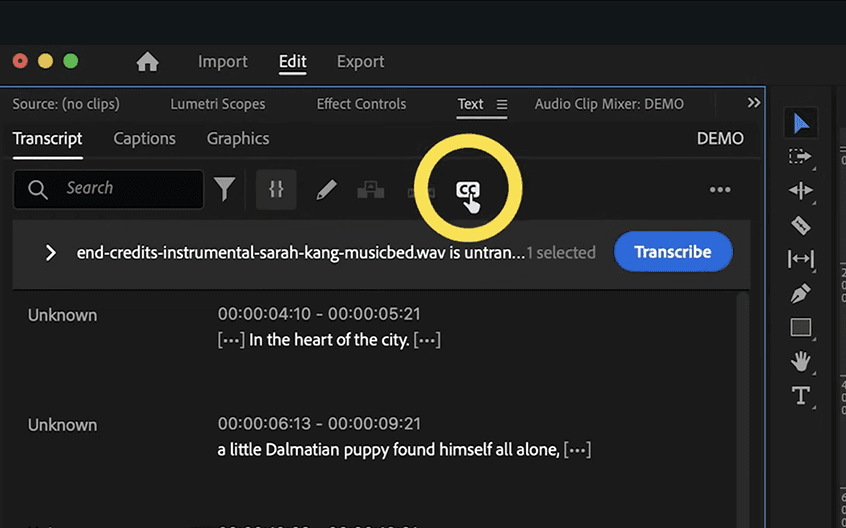
اذهب إلى لوحة النص.
اضغط على نسخ تسلسل.
سيقوم Premiere Pro بتوليد ترجمات باللغة الإنجليزية (أو اللغة الأصلية) تلقائيًا باستخدام تقنية التعرف على الصوت المدمجة.
راجع وأصلح أي أخطاء.
اضغط على إنشاء ترجمات، ثم اضبط التنسيق: مثل، كحد أقصى 30 حرف في السطر، سطر واحد، مدة 3 ثوانٍ.
2. تصدير اللغة الأولى على شكل SRT
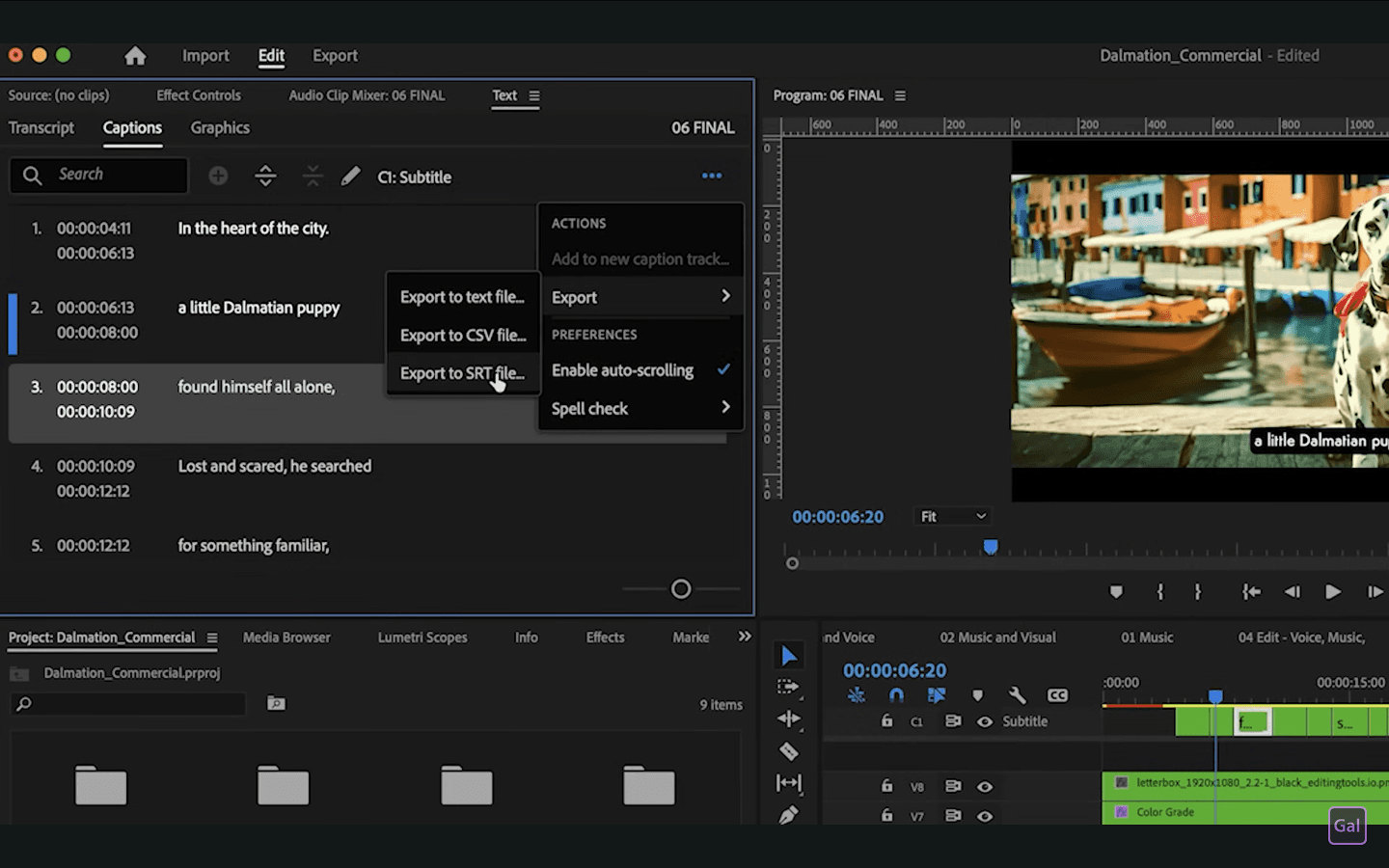
في لوحة النص، اختر "تصدير ترجمات."
احفظ ملف SRT باللغة الإنجليزية. ستحتاج إليه للمزامنة لاحقًا.
3. ترجمة SRT إلى لغة ثانية
يمكنك استخدام:
خدمة احترافية مثل Addsubtitle أو مترجمي Upwork
أدوات الترجمة الآلية (DeepL، Google Translate)
تأكد من أن الترجمة دقيقة وأن التواريخ الزمنية تظل دون تغيير.
4. استيراد ترجمات اللغة الثانية
عد إلى Premiere Pro.
قم بتعطيل مسار الترجمة الحالي (اخفِه).
في لوحة النص، انقر على استيراد ترجمات، وارفع ملف SRT المترجم.
قم بتطبيق نمط مختلف (مثل، اللون، الموضع) لتمييزه عن اللغة الأولى.

5. تحويل ترجمات اللغة الأولى إلى رسومات
لأنه لا يمكنك عرض كلا مساري الترجمة بشكل محلي:
اختر جميع الترجمات الأصلية في المخطط الزمني.
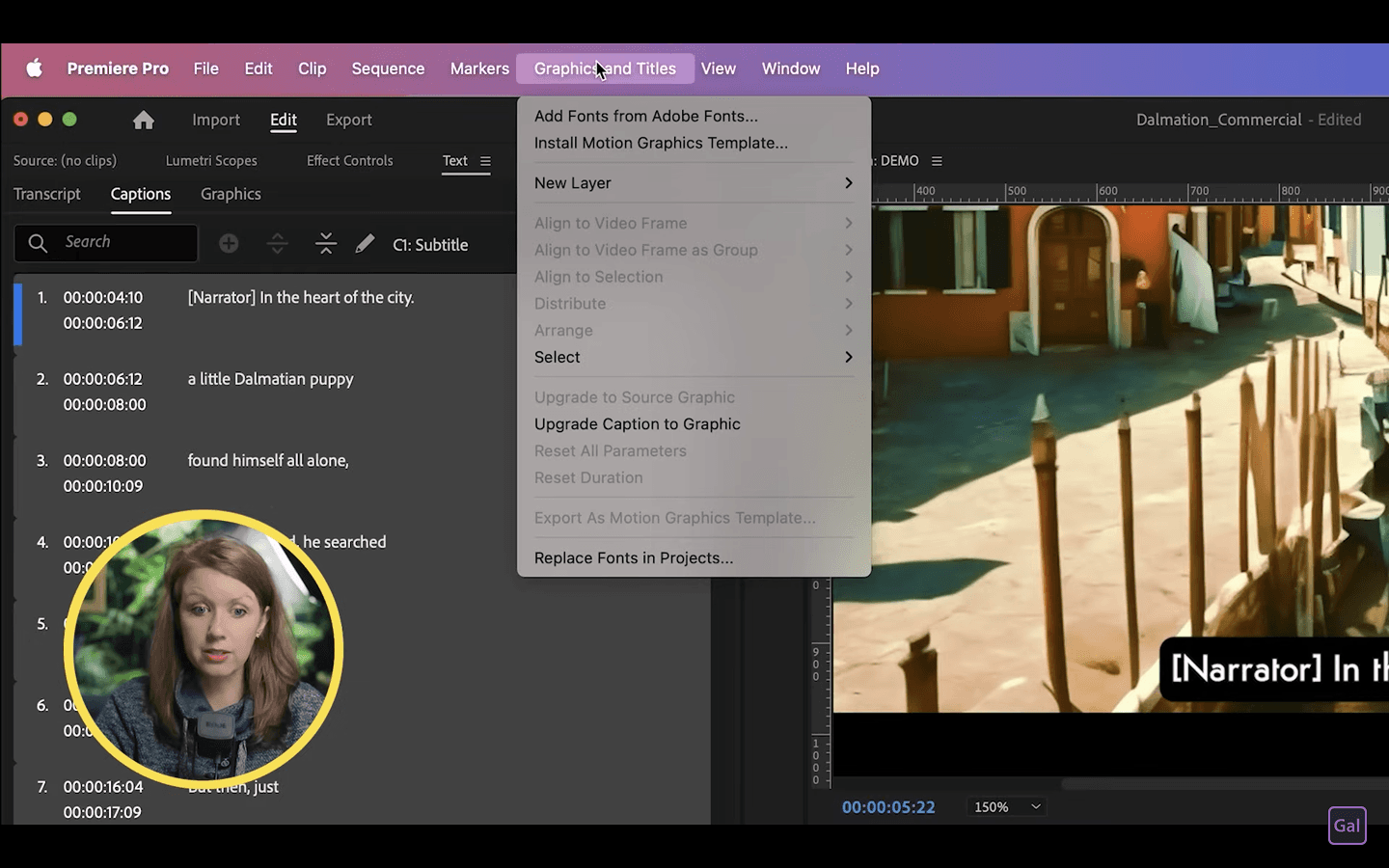
اذهب إلى الرسوميات والعناوين > ترقية الترجمة إلى رسم بياني.
هذا يقوم بتحويل الترجمات إلى رسوم نصية قابلة للتعديل.
قم بتعديل الخط والحجم ولون الخلفية والموقع (مثل، الثلث السفلي).
6. تكديس وتصميم الترجمات المزدوجة
ضع الترجمات المترجمة (اللغة الثانية) أعلى الشاشة.
احتفظ باللغة الأولى في الأسفل.
استخدم ألوانًا أو خطوطًا مختلفة لجعلها متميزة.
احفظ كل نمط كإعداد مسبق قابل لإعادة الاستخدام.
7. تصدير الفيديو مع ترجمات مزدوجة
استخدم تصدير > مطابقة المصدر - معدل بت متكيف (H.264).
احرق الترجمات في الفيديو إذا لزم الأمر.
بدلاً من ذلك، تصدير ملفات SRT لكل لغة لتحميلها بشكل منفصل.
يمكنك أيضًا الاطلاع على هذه القناة الرائعة ومتابعة الفيديو أدناه لاستخدام هذه الطريقة!
لماذا هذه الطريقة قوية (لكن غير قابلة للتوسع)
إنشاء ترجمات متعددة اللغات بهذه الطريقة يمنحك تحكمًا كاملًا في الموضع والأسلوب - لكن الأمر يستغرق وقتًا طويلاً:
ترجمة يدوية ومزامنة
الكثير من تبديل المسارات والتنسيق
صعب التحديث أو إعادة الاستخدام عبر الفيديوهات
بالنسبة للفرق، ومنشئي المحتوى، أو المسوقين الذين ينتجون مقاطع فيديو بشكل منتظم بأكثر من لغة واحدة، يمكن أن تصبح هذه الطريقة عائقًا بسرعة.
طريقة أبسط: ترجمات مزدوجة مدعومة بالذكاء الاصطناعي من Addsubtitle
Addsubtitle تبسط العملية بأكملها:
قم برفع الفيديو الخاص بك أو لصق رابط YouTube
اختر اللغات المصدر والهدف
احصل على ترجمات متعددة اللغات في ثوانٍ مع ترجمة دقيقة وتوقيت متزامن
قم بتنزيل الترجمات المزدوجة كملف SRT أو فيديو مدمج
يدعم أكثر من 100 لغة
سواء كنت تقوم بترجمة المحتوى أو تساعد جمهورك على الفهم عبر اللغات، يوفر Addsubtitle حلًا سريعًا وقابلًا للتوسع لالترجمات متعددة اللغات.
هل أنت مستعد لتجنب المتاعب اليدوية؟ جرب Addsubtitle مجانًا اليوم.
إنه مجاني