أفضل 10 بدائل لClipchamp تستحق المحاولة في 2025 (مجاني ومدفوع)

كريستين ويليامز
إضافة الترجمة تعطي العلامات التجارية والمبدعين السيطرة الكاملة على كيفية تقديم رسالتهم للعالم. الترجمة النصية، والتعليق الصوتي، والترجمة - كل ذلك في أداة واحدة لتسريع سير عمل الفيديو لديك.

إذا كنت منشئ محتوى، أو صاحب عمل صغير، أو معلم، أو شخص بدء للتو في تحرير الفيديو، فإن هذه المقالة تناسبك. ربما لم يعد Clipchamp ملائمًا لك، أو ربما تبحث عن ميزات أكثر، حدود أقل، أو أدوات ذكاء اصطناعي أفضل. في كلتا الحالتين، لقد قمت بتغطيتك.
في هذا الدليل، لقد اخترت بعناية 10 بدائل قوية لـ Clipchamp، استنادًا إلى حالات الاستخدام الحقيقية - وليس مجرد قوائم ميزات. نظرت إلى الأدوات التي تتداخل في الوظائف الأساسية (مثل الترجمة التلقائية، والتسجيل الصوتي، والقوالب)، ولكنني أيضًا أخذت في الاعتبار سهولة الاستخدام، وتوافق المنصات، ولمن تم بناء كل أداة فعلًا.
هذه القائمة مبنية على مزيج من الاختبارات العملية، وملاحظات المستخدمين، وأبحاث المنتج المحدثة لعام 2025. أعطيت الأولوية للأدوات التي تُستخدم بشكل واسع، وتُدار بنشاط، ومناسبة لمنشئي المحتوى الذين يعملون بمفردهم أو في فرق صغيرة.
دعنا نحلل أفضل بدائل Clipchamp، ونساعدك في العثور على الخيار المناسب بناءً على ما هو في الواقع مهم.
10 أفضل البدائل لـ Clipchamp في 2025 (مقارنة سريعة)
اسم الأداة | سهولة الاستخدام | الأنظمة الأساسية | القوة الأساسية | أفضل من أجل | المستخدمون المستهدفون |
CapCut | ★★☆☆☆ | ويب، ويندوز، ماك أو إس، آي أو إس، أندرويد | ترجمات AI، التعليقات الصوتية، القوالب، قصات مهيئة لـ TikTok | المحتوى القصير، وسائل التواصل الاجتماعي | المبتدئون، المبدعون |
AddSubtitle | ★☆☆☆☆ | ويب | ترجمات متعددة اللغات، دبلجة AI، استنساخ الصوت | ترجمة الفيديو، التوطين | المعلمين، الفرق العالمية |
VEED | ★★☆☆☆ | ويب | ترجمات، إزالة الخلفية، تعاون الفريق | مقاطع براندية، محتوى اجتماعي | المبدعون، المسوقون |
Canva Video | ★☆☆☆☆ | ويب، آي أو إس، أندرويد | قوالب، واجهة سحب وإسقاط، أصول تصميم مدمجة | العروض الترويجية، الدروس، المقاطع | المعلمون، أصحاب الأعمال |
Filmora | ★★☆☆☆ | ويندوز، ماك أو إس | صديق للمبتدئين، قوالب، تأثيرات صوتية | يوتيوب، فيديوهات تعليمية | مبدعون جدد، معلمون |
Movavi | ★★☆☆☆ | ويندوز، ماك أو إس | تحرير سريع، وسائط مخزنة، تأثيرات | التسويق، التحرير غير الرسمي | المستخدمون الفرديون، الفرق الصغيرة |
InVideo | ★★☆☆☆ | ويب | من نص إلى فيديو، مكتبة قوالب ضخمة | الإعلانات، تسويق وسائل التواصل الاجتماعي | المسوقون، رواد الأعمال المستقلون |
Camtasia | ★★★☆☆ | ويندوز، ماك أو إس | تسجيل الشاشة + التحرير في واحد | فيديوهات الدورات التعليمية، العروض التوضيحية | المعلمين، المدربين |
Kapwing | ★★☆☆☆ | ويب | قوالب، ترجمات تلقائية، صور متحركة، تعاون الفريق | المقاطع، الميمات، المحتوى البراندي | المبدعون، فرق المحتوى |
HitFilm Express | ★★★☆☆ | ويندوز، ماك أو إس | تأثيرات بصرية، الرسوم المتحركة، دعم الشاشة الخضراء | تريلرز، فيديوهات ترويجية | المحررون شبه المحترفين، المبدعون |
لماذا تبرز هذه الأدوات: المزايا الأساسية على Clipchamp
ليس كل مبدع يحتاج إلى نفس الأداة. إليك كيف تتجاوز أفضل بدائل Clipchamp ما تقدمه Clipchamp، سواء كنت تريد أتمتة أكثر ذكاءً، أو قوالب أقوى، أو وصول عالمي أفضل.
1. ما الذي يفعلونه بشكل أفضل
ترجمات أكثر ذكاءً وتعليقات صوتية باستخدام AI
إذا كانت الفيديوهات متعددة اللغات تهمك، فإن AddSubtitle وCapCut وVEED وKapwing جميعها تقدم ترجمات وتعليقات صوتية باستخدام AI تتجاوز الترجمة الأساسية من Clipchamp.قوالب وتنسيق بصري
Canva وInVideo وFilmora تساعدك على إنشاء مقاطع فيديو نظيفة واحترافية بسرعة — خاصة لمحتوى التسويق ووسائل التواصل الاجتماعي.ملائمة للتعاون
هل تعمل في فريق؟ Kapwing وVEED وInVideo تدعم التعاون في الوقت الحقيقي — مثالي للمبدعين عن بُعد أو فرق التسويق.تحكم بمستوى احترافي
للحصول على جودة سينمائية أو سرد بصري، فإن DaVinci Resolve وHitFilm Express يمنحك ضبط الألوان، تتبع الحركة، وتأثيرات لا تحاول Clipchamp حتى تحقيقها.
2. الأفضل بحسب الحالة الاستخدام
جاهزة لوسائل التواصل الاجتماعي
CapCut وVEED وInVideo مصممة لـ TikTok وReels وYouTube Shorts — تحرير سريع، أنماط عصرية، وضبط تلقائي مقترن.التعليم والدروس
Camtasia وCanva مثاليان للدروس المسجلّة عبر الشاشة أو الشروحات المهيكلة.التسويق والعولمة
تسهل AddSubtitle التوطين مع ترجمة الترجمات ودبلجة AI، بينما تضيف HitFilm وDaVinci تنسيقًا بصريًا لمقاطع الفيديو البراندية.
3. الأفضل بحسب نوع المستخدم
المبتدئون
جرب CapCut وCanva أو Movavi للتحرير البسيط باستخدام السحب والإسقاط.محتوى المبدعين
استخدم VEED وKapwing أو InVideo لإنشاء محتوى فيديو بكميات كبيرة مع مرئيات وقصاصات مبرمجة.المعلمين
Camtasia وCanva تساعد المعلمين على إنتاج فيديوهات تعليمية واضحة ومهيكلة.فرق صغيرة أو علامات تجارية عالمية
AddSubtitle مثالي للمبدعين الذين يستهدفون جماهير عالمية. InVideo وMovavi مثاليان للمحتوى التسويقي السريع دون الحاجة إلى توظيف فريق فيديو.
نظرة معمقة على البدائل: مقارنة أفضل محرري الفيديو مع Clipchamp
1· CapCut مقابل Clipchamp
الحكم السريع
اختر CapCut إذا كنت تقوم بإنشاء محتوى قصير (مثل TikToks أو Instagram Reels) وتريد نتائج سريعة ومصممة بأسلوب مخصص مع ترجمات وتعليقات صوتية مدعومة بـ AI.
التزم بـ Clipchamp إذا كنت بحاجة إلى أدوات تحرير بسيطة مع تسجيل الشاشة ودمج Microsoft، خاصة للدروس أو الاستخدام التجاري.
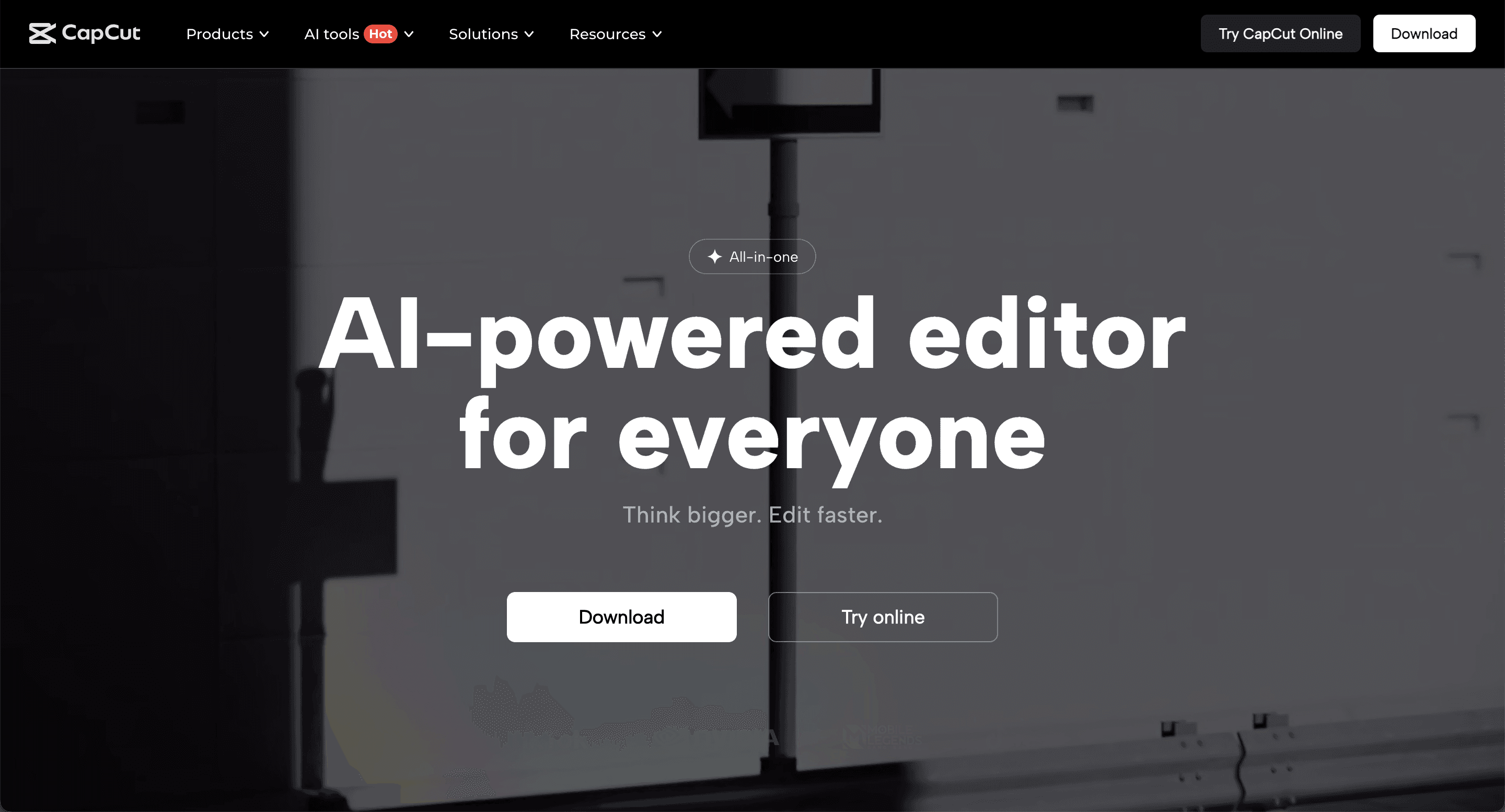
مقارنة جانبية
الميزة | Clipchamp | CapCut |
|---|---|---|
سهولة الاستخدام | سهل جدًا لغير المستخدمين | أولاً عبر الهاتف، سهل الاستخدام |
الترجمات التلقائية | أداة ترجمات أساسية | متقدمة، دعم متعدد اللغات |
التعليق الصوتي / أصوات AI | Azure TTS (أنماط محدودة) | مدعومة داخليًا، صوت AI طبيعي |
القوالب والتأثيرات | قوالب موجهة للأعمال | عصرية، متحركة، موجهة اجتماعيًا |
تسجيل الشاشة | نعم | لا |
تعاون الفريق | لا | لا |
تطبيق سطح المكتب | ويب فقط | متاح لسطح المكتب والجوال |
تحرير عبر الهاتف | استخدام محدود عبر الهاتف | تجربة ممتازة للجوال |
التسعير | مجاني + محترف (11 دولار/شهريًا) | مجاني + ترقية CapCut Pro اختيارية |
القوى الأساسية لـ CapCut
تم تصميم CapCut خصيصًا لمبدعي وسائل التواصل الاجتماعي، حيث يقدم ترجمات تلقائية متقدمة، وتأثيرات بصرية عصرية، وانتقالات متزامنة موسيقية، وكل ذلك بدعم من AI. مع خيارات التعليق الصوتي المدمجة ودعم لكل من الأنظمة الأساسية للهواتف والكمبيوتر، هو مثالي لإنشاء محتوى سريع وجذاب أثناء التنقل.
أين لا يزال Clipchamp يفوز
يقدم Clipchamp أدوات تسجيل شاشة جيدة ودمجًا طبيعيًا مع خدمات Microsoft مثل OneDrive وTeams. إذا كنت تقوم بإنشاء فيديوهات تدريبية، أو عروض تقديمية، أو محتوى متعلق بالأعمال، فإن Clipchamp يوفر تدفق عمل أكثر تنظيمًا وصديقًا للمكاتب.
مناسب الاستخدام: من يجب أن يختار أيهما؟
اختر Clipchamp إذا:
كنت تسجل دروسًا تعليمية، أو شرحًا، أو عروض تقديمية تجارية
كنت تعمل ضمن Microsoft 365 أو تحتاج إلى تسجيل الشاشة + كاميرا الويب
تفضل تجربة تحرير خط زمنية تقليدية
اختر CapCut إذا:
كنت تقوم بإنشاء محتوى اجتماعي قصير لفت الانتباه
كنت تريد تسجيلًا سريعًا وترجمات وتعليقات صوتية مدعومة بـ AI
كنت تعمل بشكل أساسي على الهاتف أو تريد مرونة عبر الأجهزة
رأيي كمبدع
شخصيًا، أستخدم Clipchamp عندما أحتاج إلى تسجيل فيديوهات منظمة أو شروحات. ولكن عندما يتعلق الأمر بالمحتوى السريع والحيوي مع تسميات ديناميكية وتزامن الموسيقى، أستعين بـ CapCut. إنهما متشابهان في سهولة الاستخدام، لكن CapCut أسرع وألمع، وبصراحة، أكثر متعة للمحتوى الإبداعي.
2· VEED مقابل Clipchamp
الحكم السريع
اختر VEED إذا كنت بحاجة إلى دعم متعدد اللغات، وتنسيقات أنيقة، أو تعاون فريق — خاصة لمحتوى اجتماعي أو جماهير دولية.
التزم بـ Clipchamp إذا كان تركيزك على التحرير الأساسي، أو تسجيل الشاشة، أو كنت تعمل بشكل أساسي ضمن نظام Microsoft البيئي.
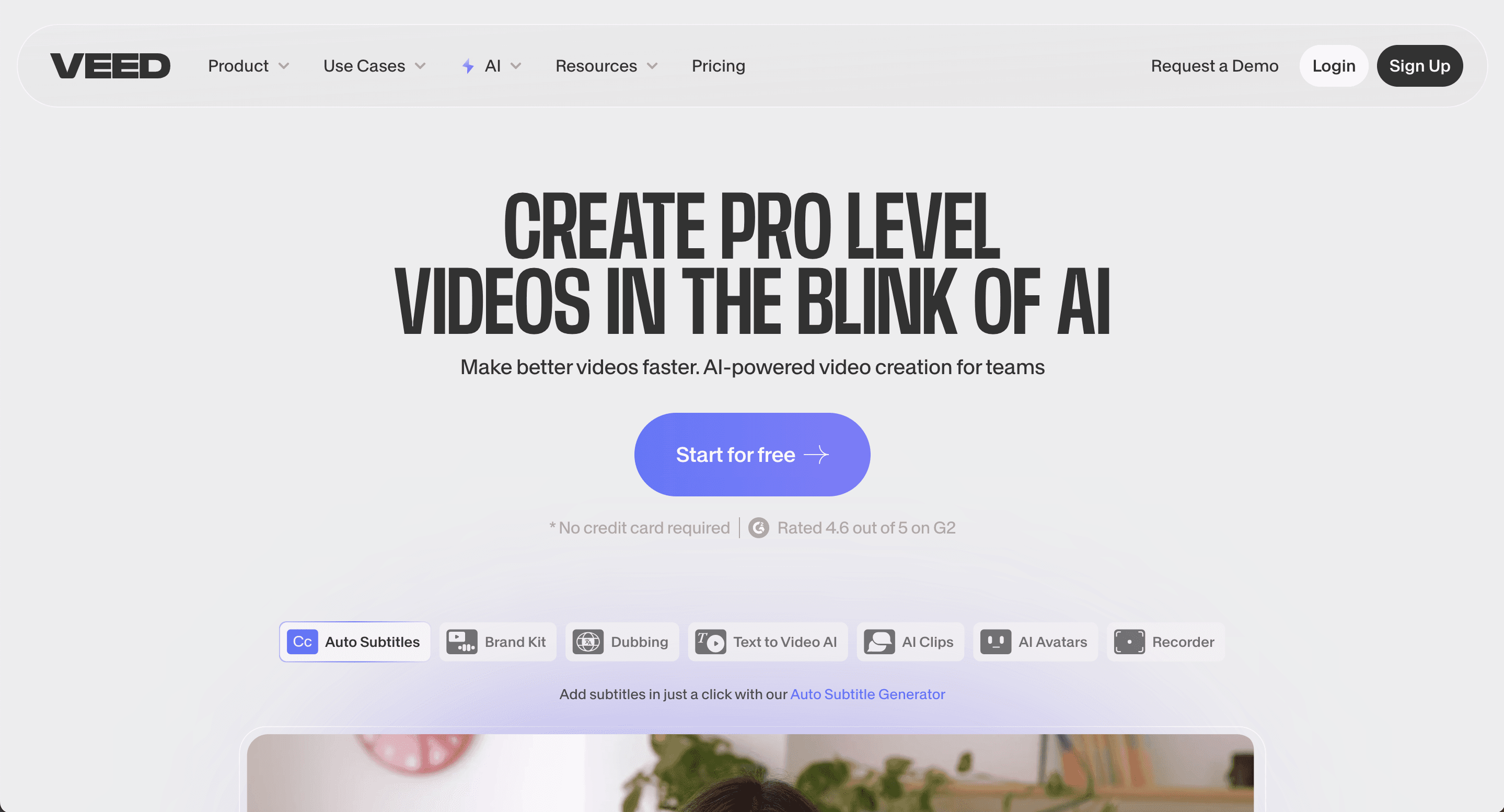
مقارنة جانبية
الميزة | Clipchamp | VEED |
|---|---|---|
سهولة الاستخدام | سهل جدًا لغير المستخدمين | سهل للمبتدئين مع المزيد من التحكم |
الترجمات التلقائية | أساسية، تركز على الإنجليزية | متقدمة، متعددة اللغات، قابلة للتحرير |
التعليق الصوتي / أصوات AI | Azure TTS (أصوات محدودة) | مكتبة غنية من أصوات AI المدمجة |
القوالب والتأثيرات | قوالب موجهة للأعمال | أسلوب اجتماعي، بصريات موجهة نحو الترجمات |
تسجيل الشاشة | نعم | نعم |
تعاون الفريق | لا | نعم (مشاركة المشروع في الوقت الحقيقي) |
تطبيق سطح المكتب | ويب فقط | ويب فقط |
تحرير عبر الهاتف | محدود | محسّن للنطاق، ليس عبر الهاتف الأصلي |
الميزات متعددة اللغات | بسيطة | أدوات ترجمة ودبلجة للترجمات |
التسعير | مجاني + محترف (11 دولار/شهريًا) | مجاني + خطط تبدأ من 12 دولار/شهريًا |
قوى VEED الأساسية
تم تصميم VEED للمبدعين المعاصرين الذين يهتمون بـ الوصول، العالم، والسرعة. يدعم محرر الترجمات أكثر من 100 لغة ويسمح بتخصيص سهل، ترجمة، وتصدير. تتيح لك أدوات التعليق الصوتي المدمجة إضافة رواية أو صوت مدبلج في بضع نقرات — رائعة للمحتوى متعدد اللغات. كما أن VEED يدعم تعاون الفريق، مما يجعله مناسبًا للمبدعين عن بُعد وفرق التسويق التي تعمل على المحتوى البراندي.
أين لا يزال Clipchamp يفوز
Clipchamp متكامل بشكل أفضل مع أدوات Microsoft مثل OneDrive وTeams، مما يجعله مثاليًا للمستخدمين الذين استثمروا بالفعل في ذلك النظام البيئي. كما يتضمن أدوات تسجيل الشاشة وكاميرا الويب موثوقة، مفيدة للمعلمين أو المحترفين الذين ينتجون دروسًا أو فيديوهات تدريبية داخلية. بالنسبة للمستخدمين الفرديين الذين يحتاجون إلى تحرير أساسي، فإنه أيضًا أسهل في التنقل.
ما يناسب الاستخدام: من يجب أن يختار أيهما؟
اختر Clipchamp إذا:
كنت تقوم بإنشاء فيديوهات تفسيرية أو دروس تم تسجيلها على الشاشة
كنت جزءًا من تدفق عمل يعتمد على Microsoft (مثل المدارس، الأعمال)
كنت بحاجة إلى محرر سريع، بلا تفاصيل لأساسيات المحتوى
اختر VEED إذا:
كنت تنشر محتوى بعدة لغات
كنت بحاجة إلى فيديوهات تتميز بالعلامات التجارية وغنية بالترجمات لوسائل التواصل الاجتماعي
كنت تريد التعاون مع زملائك في أداة قائمة على المتصفح
رأيي كمبدع
عندما أعمل بمفردي على خطوات سريعة أو تسجيلات، فإن Clipchamp يعملي المهمة. ولكن إذا كنت أنشر فيديو يحتاج ترجمات بثلاث لغات، أو أعطيه لأحد أعضاء الفريق للتعليق، فإن VEED — وهو موقع مثل Clipchamp ولكنه مصمم للتعاون — أفضل ملاءمة. يجعل التوطين والتحرير أسهل بكثير، خاصة عندما أكون مضغوطًا بالوقت.
3· AddSubtitle مقابل Clipchamp
الحكم السريع
اختر AddSubtitle إذا كانت سيرتك العملية تشمل ترجمة الفيديوهات، توليد ترجمات متعددة اللغات، أو إضافة تعليقات صوتية باستخدام AI لجماهير دولية.
التزم بـ Clipchamp إذا كنت بحاجة إلى تعديلات فيديو أساسية، أو تسجيل الشاشة، أو إنشاء فيديوهات خفيفة للاستخدام الداخلي التجاري أو التعليمي.
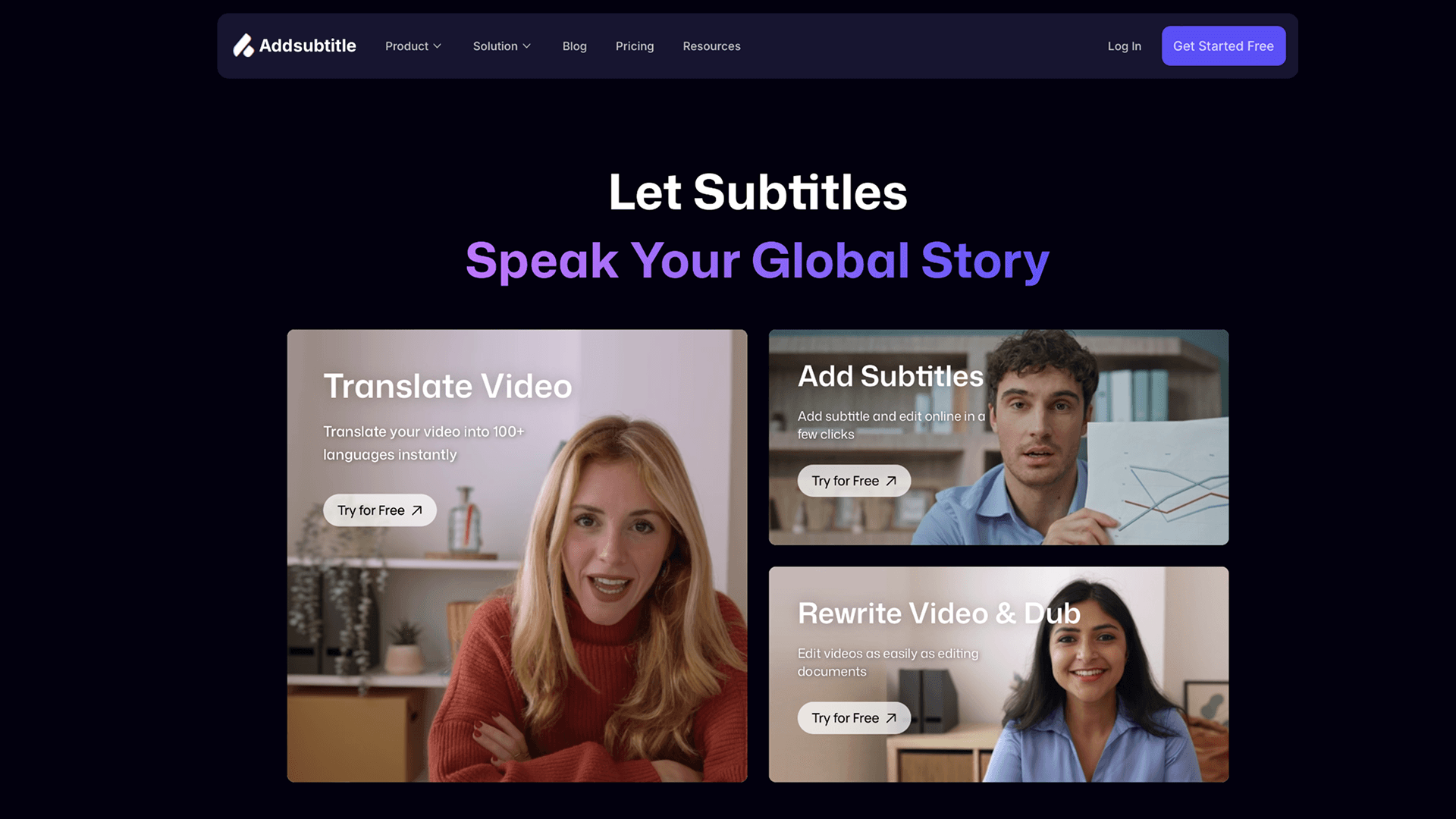
مقارنة الميزات
الميزة | Clipchamp | AddSubtitle |
|---|---|---|
توليد الترجمات التلقائية | أساسية، في الغالب للإنجليزية | متقدمة — تدعم أكثر من 60 لغة |
ترجمة الترجمات | غير مدعوم | نعم — مدعوم بـ AI، متعدد اللغات |
دبلجة الصوت / التعليق الصوتي AI | Azure TTS (أصوات محدودة) | نعم — أصوات شبيهة بالبشر + استنساخ الأصوات |
تحرير نصي | لا | نعم — تحرير التسميات لتغيير محتوى الفيديو |
وظيفة إعادة كتابة الفيديو | غير متاح | نعم — إعادة الكتابة والدبلجة بناءً على النص |
الأفضل من أجل | الدروس التعليمية، الشروحات باستخدام كاميرا الويب | محتوى متعدد اللغات، التدريب، التوطين |
التسعير | مجاني + محترف (11 دولار/شهريًا) | نسخة مجانية + نموذج دفع مرن حسب الاستخدام |
القوى الأساسية لـ AddSubtitle
تم تصميم AddSubtitle خصيصًا لـ توطين الفيديو المدعوم بـ AI. سواء كنت تقوم بترجمة محتوى YouTube إلى اليابانية، أو إضافة تعليقات صوتية باللغة البرتغالية إلى فيديو تدريبي، أو توليد ترجمات تلقائية لأكثر من 10 لغات — يبسط AddSubtitle العملية بأكملها. يدعم استنساخ الصوت، الدبلجة المستندة إلى النص، وتدوين يتذكر المتحدثين، مما يجعله اختيارًا قويًا للمعلمين، والمسوقين، والفرق العالمية.
على عكس Clipchamp، الذي يقدم فقط الترجمة الأساسية وأدوات التعليق الصوتي من Azure، يركز AddSubtitle بالكامل على الترجمات الدقيقة والصوتيات المستعدة عالميًا — مما يعني تحسين الوصول والمشاركة عبر اللغات.
أين لا يزال Clipchamp يفوز
لـ التحرير الخفيف وإنشاء الفيديوهات، فإن Clipchamp أسهل وأكثر عمومية. إنه يدعم تسجيل الشاشة، تراكبات كاميرا الويب، ويتكامل جيدًا مع أدوات مثل PowerPoint وMicrosoft Teams. إذا لم تكن موجهًا على الترجمات أو الترجمة — فقط تصميم فيديوهات داخلية، أو شروحات، أو إعلانات — فإن Clipchamp من المحتمل أن يكون الخيار الأسرع.
ما يناسب الاستخدام: من يجب أن يختار أيهما؟
اذهب مع AddSubtitle إذا:
كنت تقوم بإنشاء محتوى متعدد اللغات لـ YouTube، أو الدورات، أو المنصات الاجتماعية
كنت تريد توليد، ترجمة، ودبلجة للمحتوى في مكان واحد
كنت تعمل مع فرق عالمية أو تدرب جمهورًا دوليًا
التزم بـ Clipchamp إذا:
كنت بحاجة إلى تسجيلات بسيطة للشاشة أو كاميرا الويب للتواصل الداخلي
كنت تريد تحرير فيديو بسيط باستخدام قوالب السحب والإسقاط
كنت تقوم بصنع محتوى بلغة واحدة مع نصوص قليلة
رأيي كمبدع
عندما أعيد استخدام الفيديوهات لجمهور دولي، يوفر لي AddSubtitle ساعات من العمل. لم أعد بحاجة إلى أدوات منفصلة للتدوين، والترجمة، والدبلجة — كل شيء في مكان واحد. لكن من أجل التعديلات السريعة بلغة أم (خاصة عندما يتضمن الأمر التسجيل)، لا أزال أستخدم Clipchamp لبساطتها ومدتها المدمجة.
4· Canva Video مقابل Clipchamp
الحكم السريع
اختر Canva Video إذا كانت أولويتك هي إنشاء محتوى فيديو سريع ومتقن مع علامة تجارية متماسكة، وأنت تستخدم بالفعل Canva لأعمال التصميم.
التزم بـ Clipchamp إذا كنت بحاجة إلى تسجيل الشاشة، وتحرير بناءً على الخط الزمني، أو كنت تقوم بإنشاء فيديوهات تعليمية أو تجارية داخل نظام Microsoft البيئي.
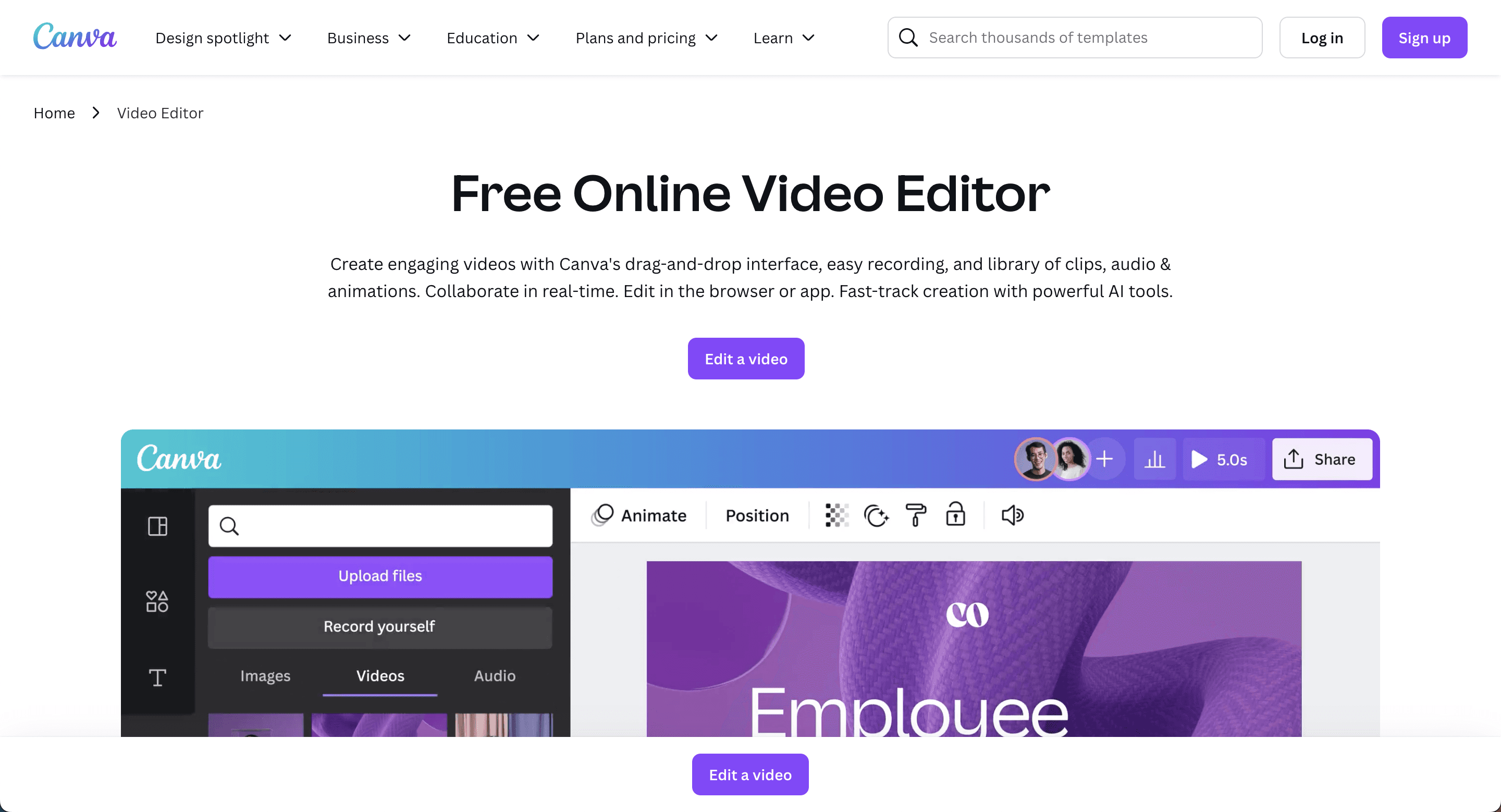
مقارنة جانبية
الميزة | Clipchamp | Canva Video |
|---|---|---|
سهولة الاستخدام | سهل جدًا للمستخدمين الجدد | بديهية للغاية، سحب وإسقاط |
القوالب والأصول المخزنة | موجهة للأعمال، أنماط محدودة | مكتبة قوالب ضخمة، ديناميكية |
أدوات العلامة التجارية | رفع شعار/ملصق أساسي | مجموعة أدوات علامة تجارية كاملة: خطوط، شعارات، ألوان |
ترجمات تلقائية | نعم (أساسية، تركز على الإنجليزية) | لا توجد ترجمات تلقائية أصلية (يدويًا فقط) |
تسجيل الشاشة | نعم | لا |
تحرير بناءً على الخط الزمني | خط زمني أساسي متاح | أسلوب شريحة، بناء مشهد خطي |
تعاون الفريق | لا | نعم (موجود في Canva Pro) |
تطبيق سطح المكتب | ويب فقط | تطبيق ويب + سطح المكتب (ويندوز/ماك أو إس) |
تحرير عبر الهاتف | استخدام محدود | دعم قوي لتطبيق الجوال |
التسعير | مجاني + محترف (11 دولار/شهريًا) | مجاني + Canva Pro (12.99 دولار/شهريًا) |
القوى الأساسية لـ Canva Video
Canva Video مثالي لغير المحررين الذين يحتاجون إلى إنتاج محتوى حاد وسريع يتوافق مع الهوية البصرية. مع الآلاف من القوالب المصممة مسبقًا، والتحرير القائم على المشاهد، والوصول الكامل إلى مجموعة علامتك التجارية في Canva، فهو مثالي للمنشورات الاجتماعية، والعروض الترويجية، والعروض التقديمية، والمقاطع. إذا كنت تستخدم Canva بالفعل للرسومات الاجتماعية أو عروض المبيعات، فإن الانتقال إلى أدوات الفيديو الخاصة بها سلس — ويمكنك الحفاظ على هويتك البصرية متسقة عبر الصيغ.
أين لا يزال Clipchamp يفوز
Clipchamp يقدم خط زمن تقليدي أكثر، مما يجعله أكثر ملاءمة لتسجيل الشاشة، الفيديوهات التفسيرية، أو تدفقات التحرير الخطية. كما أنه أكثر مرونة عندما يتعلق الأمر بتداخل الصوت والفيديو ولقطات كاميرا الويب. إذا كان الفيديو الخاص بك يتضمن عمليات تسجيل متعددة أو تغييرات زمنية معينة، يمنحك Clipchamp مزيدًا من التحكم مقارنةً بتحرير أسلوب الشريحة في Canva.
ما يناسب الاستخدام: من يجب أن يختار أيهما؟
اختر Clipchamp إذا:
كنت تقوم بإنشاء فيديوهات تعليمية أو عروض تقديمية مع تسجيل الشاشة
كنت بحاجة إلى تقليم وتداخل لقطات خام من كاميرا ويب أو ميكروفون
كنت تفضل خبرات تحرير الخط الزمني الكلاسيكية مع مسارات مرنة
اختر Canva Video إذا:
كنت تستخدم Canva بالفعل لوسائل التواصل الاجتماعي أو التسويق
كنت تريد فيديوهات أنيقة متسقة مع العلامة التجارية مع الحد الأدنى من الجهد
كنت تبني مقاطع فيديو ترويجية قصيرة، أو حلقات، أو محتوى بأسلوب العروض التقديمية
رأيي كمبدع
Canva Video هو بديل رائع لمحرري الخط الزمني التقليدي، خاصة لغير المحررين الذين يحتاجون إلى إنتاج محتوى حاد ومتسق مع العلامة التجارية بسرعة. مع الآلاف من القوالب المعدة مسبقًا، والتحرير القائم على المشاهد، والوصول الكامل إلى مجموعة علاماتك التجارية في Canva، فهو مثالي للمنشورات الاجتماعية، والعروض الترويجية، والعروض التقديمية، والمقاطع. إذا كنت تستخدم Canva بالفعل للرسومات الاجتماعية أو عروض الرسوم، فإن الانتقال إلى أدوات الفيديو خاصتها يكون سلسًا — ويمكنك الحفاظ على هويتك البصرية متسقة عبر الصيغ.
5· Filmora مقابل Clipchamp
الحكم السريع
اختر Filmora إذا كنت مبتدئًا أو مبدعًا منفردًا وتريد المزيد من القوة في التحرير، والتأثيرات، والتحكم في الصوت دون المنحنى التعليمي الحاد لبرامج الاحتراف.
التزم بـ Clipchamp إذا كنت تفضل محرر خفيف الوزن قائم على الويب مع تسجيل الشاشة المدمج ودمج أدوات Microsoft.
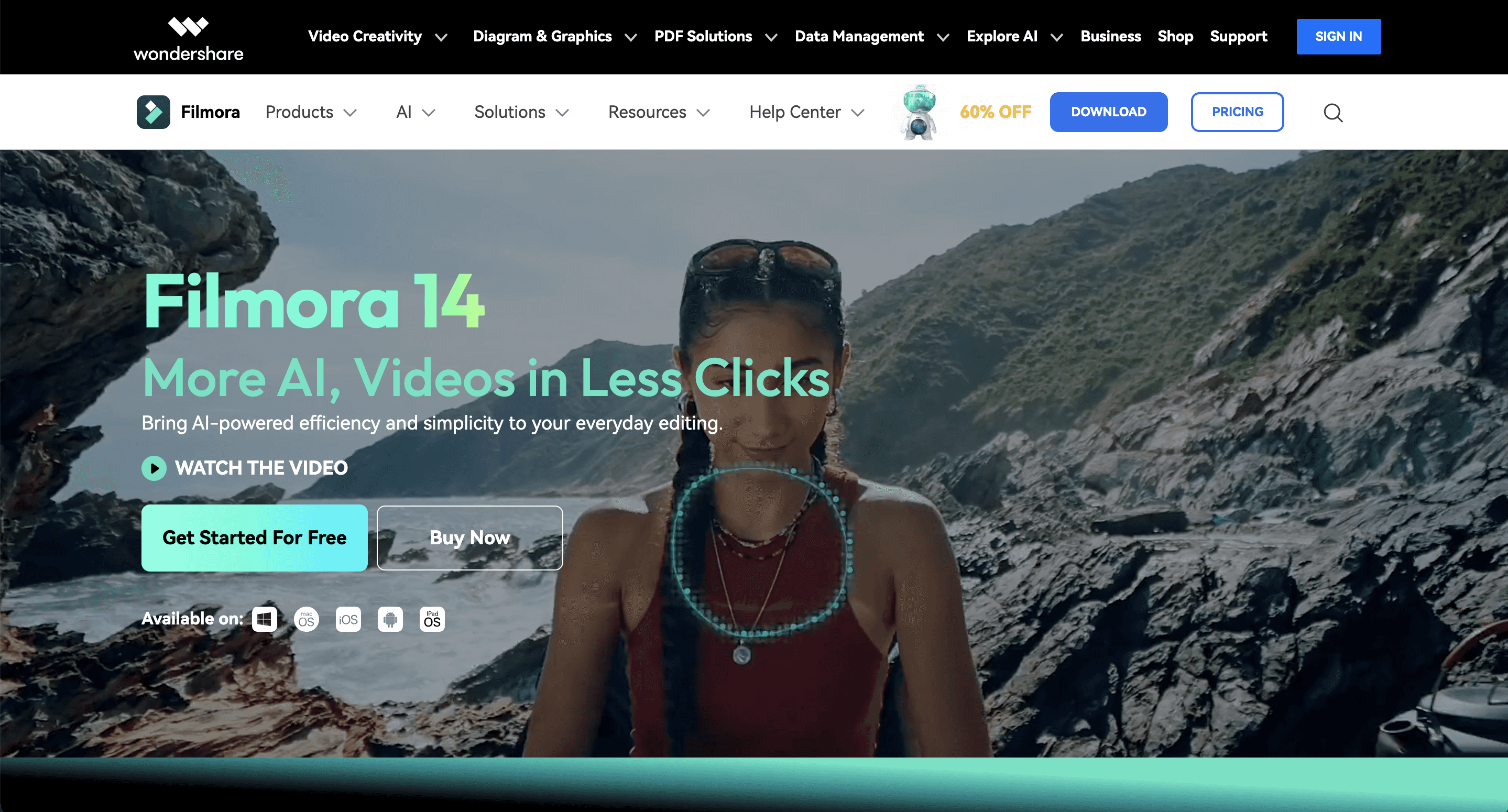
مقارنة جانبية
الميزة | Clipchamp | Filmora |
|---|---|---|
عمق التحرير | تحرير خط زمني أساسي | خط زمني متعدد المسارات + تحكم بإطارات المفاتيح |
التأثيرات الخاصة | تأثيرات وانتقالات طفيفة | مكتبة ضخمة من التأثيرات، والتراكبات، والفلاتر |
تحكم الصوت | حجم بسيط + تقليل | تخفيض الصوت، خلط متعدد المسارات، EQ |
AI والترجمات | ترجمات تلقائية (أساسية فقط) | ترجمات تلقائية (مدفوعة) + رسوم متحركة للترجمات |
المنصة وسير العمل | قائم على الويب (تحرير سحابي، دون تثبيت) | تطبيق سطح المكتب (ويندوز/ماك أو إس فقط) |
منحنى التعلم | سهل جدًا للمبتدئين | لا يزال سهلًا للمبتدئين، مع مزيد من القوة |
الأفضل من أجل | تسجيلات الشاشة، الشروحات البسيطة | يوتيوب، مدونات الفيديو، سرد القصص الإبداعي |
القوى الأساسية لـ Filmora
Filmora هو خطوة للأعلى من المحررين الأساسيين مثل Clipchamp — دون إرباك المستخدمين الجدد. إنه يقدم تحرير متعدد المسارات، انتقالات مخصصة، نصوص متحركة، وأدوات صوتية غنية مثل التحكم في الموسيقى الخلفية وتقليل الضوضاء. إنه مثالي للمبدعين الذين يريدون فيديوهات مكررة ومصقولة بأسلوب YouTube أو شروحات ممتعة مع تأثيرات أكثر سلاسة وتوقيت. على عكس Clipchamp، فإن Filmora يعتمد بالكامل على سطح المكتب، مما يعني مزيدًا من الاستقرار للمشاريع الطويلة أو عالية الدقة.
أين لا يزال Clipchamp يفوز
Clipchamp هو الخيار الأفضل إذا كنت بحاجة إلى شيء قائم على السحابة وخفيف الوزن. إن تسجيله للشاشة وكاميرا الويب، والتصدير السريع، والوصول عبر ويب يجعله مثاليًا للمحترفين الذين يصنعون فيديوهات تجارية سريعة، وعروض تقديمية، أو فيديوهات تدريبية — خاصة إذا كنت بالفعل ضمن بيئة Microsoft.
ما يناسب الاستخدام: من يجب أن يختار أيهما؟
اختر Clipchamp إذا:
كنت تعمل على متصفح وتحتاج إلى تسجيلات سريعة للشاشة أو تراكبات لكاميرا الويب
كنت تنتج محتوى تجاري أو تعليمي
كنت تريد سير العمل بسرعة، قائمًا على السحابة مع الحد الأدنى من الإعداد
اختر Filmora إذا:
كنت تريد مزيدًا من التحكم في توقيت الفيديو، والتأثيرات، والصوت
كنت تصنع مقاطع فيديو لـ YouTube، مراجعات، أو محتوى للترفيه
كنت على ما يرام مع برامج سطح المكتب وتريد شيء أكثر قوة
رأيي كمبدع
Clipchamp رائع للفيديوهات الداخلية البسيطة أو التحديثات السريعة للفرق — ولكن عندما أعمل على محتوى لجمهور عام وأريد تأثيرات سلسة، أو انتقالات، أو تنقيح للصوت، فإن Filmora يمنحني ذلك المستوى التالي من المرونة. من بين التطبيقات مثل Clipchamp، يبرز كأداة "شبه محترفة" مع واجهة صديقة للمبتدئين، وهي نقطة مريحة للعديد من المبدعين.
6· InVideo مقابل Clipchamp
الحكم السريع
اختر InVideo إذا كنت ترغب في إنشاء فيديوهات تسويقية براندية بسرعة، أو إعلانات عبر وسائل التواصل الاجتماعي، أو تحويل النصوص إلى مرئيات تلتقط الانتباه.
التزم بـ Clipchamp إذا كنت تبحث عن تحرير عام، مع تسجيل الشاشة، أو إذا كانت سيرتك العملية مرتبطة بتطبيقات Microsoft.
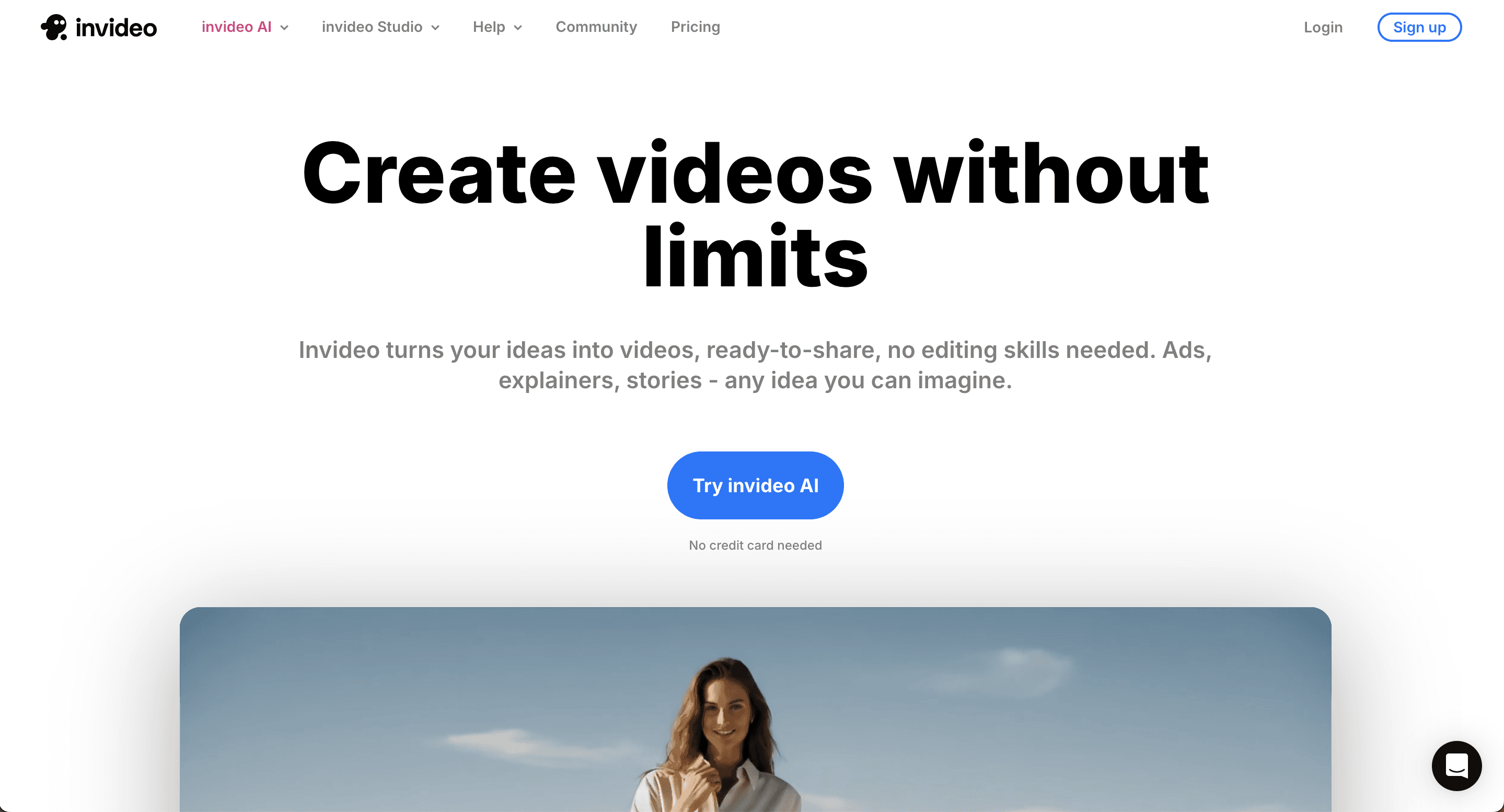
مقارنة الميزات
الميزة | Clipchamp | InVideo |
|---|---|---|
قوالب التسويق | أساسية، تستهدف الأعمال | 5000+ قوالب محسّنة للإعلانات والمقاطع |
من نص إلى فيديو | غير متاحة | نعم – AI تحول النصوص إلى مشاهد |
دعم مجموعة العلامة التجارية | محدود على رفع شعار/ملصق | نعم – مجموعة العلامة التجارية الكاملة (الخطوط، الألوان، الشعار) |
تعليق صوتي باستخدام AI / سرد | Azure TTS (أصوات محدودة) | عدة أصوات AI، متعددة اللغات |
التعاون / مساحة العمل | لا | نعم – مشاركة الفريق ونظام التعليقات |
نوع المنصة | ويب فقط | ويب فقط |
الأفضل من أجل | الشروحات، الدروس التعليمية عبر الشاشة | الإعلانات، العروض، فيديوهات وسائل التواصل الاجتماعي |
التسعير | مجاني + محترف (11 دولار/شهريًا) | مجاني + خطة أعمال (15 دولار/شهريًا) |
القوى الأساسية لـ InVideo
تم بناء InVideo من أجل كفاءة التسويق. سواء كنت تروج لمنتج، تبني علامة تجارية شخصية، أو تدير مشروع صغير، فإن نظامه الغني بالقوالب وميزة السكربت إلى الفيديو المدعومة بـ AI يمكن أن تساعدك في إنتاج محتوى احترافي في دقائق. كما تحصل على الوصول إلى التعليقات الصوتية المدعومة بـ AI، والموسيقى الخلفية، ولقطات المخزون، ودعم مجموعة العلامة التجارية الكاملة — كل ما تحتاجه للحفاظ على المحتوى متسقًا وموجهًا نحو التحويل.
أين لا يزال Clipchamp يفوز
Clipchamp هو المحرر الأكثر توازنًا وعامًا. إذا لم يكن محتواك مركزًا على الإعلانات — على سبيل المثال، التدريب الداخلي، الشروحات عبر كاميرا الويب، أو walkthroughs التعليمية — فإن تسجيل الشاشة والبساطة والتكامل مع حسابات Microsoft تجعلها الاختيار الأفضل. كما أنه لا يربك المستخدمين بالخيار، مما قد يكون مفيدًا إذا لم تكن تعمل في مجال التسويق.
ما يناسب الاستخدام: من يجب أن يختار أيهما؟
اذهب مع InVideo إذا:
كنت تقوم بإنشاء فيديوهات لإطلاق المنتجات، أو العروض الترويجية، أو إعلانات وسائل التواصل الاجتماعي
كنت تريد تحويل المشاركات، أو السكربتات، أو النقاط المهمة إلى مرئيات مصقولة
كنت بحاجة إلى اتساق العلامة التجارية عبر صيغ فيديو متعددة
التزم بـ Clipchamp إذا:
كنت تقوم بإنشاء دروس أو شروحات داخلية، أو محتوى قائم على كاميرا الويب
كنت بحاجة إلى ميزات تسجيل الشاشة أو تفضل اتخاذ قرارات أقل
كنت جزءًا من فريق يستخدم أدوات Microsoft مثل OneDrive أو Teams
رأيي كمبدع
عندما أحتاج إلى إنشاء شيء لإنستغرام أو لينكد إن — مثل إعلان الإطلاق أو قصة عميل — يكون InVideo اختياري. يمكنني البدء من قالب، وتعديل عدة مشاهد، وإضافة التعليق الصوتي، ونشره في أقل من ساعة. ولكن عندما يكون الهدف هو تسجيل شاشتي وشرح شيء بوضوح، لا أزال أعتمد على Clipchamp.
7· Movavi مقابل Clipchamp
الحكم السريع
اختر Movavi إذا كنت تريد محرر موثوق يعمل في وضع عدم الاتصال مع خط زمني تقليدي، وتأثيرات بصرية أفضل، وأداء سلس للتحرير الأساسي.
التزم بـ Clipchamp إذا كنت تفضل محرر قائم على السحابة لتسجيل الشاشة، وإنشاء محتوى بسيط، ودمج قوي مع Microsoft.

مقارنة الميزات
الميزة | Clipchamp | Movavi Video Editor |
|---|---|---|
المنصة | ويب فقط | سطح مكتب فقط (ويندوز/ماك أو إس) |
واجهة التحرير | خط زمني خفيف الوزن | خط زمني تقليدي متعدد المسارات |
القوالب والتأثيرات البصرية | انتقالات وتصميمات أساسية | مكتبة غنية من التأثيرات والصور المتحركة |
تسجيل الشاشة | نعم (كاميرا + الشاشة) | نعم (مع إضافة مسجل Movavi Screen) |
تحرير الصوت | تقليل بسيط | خلط صوت متعدد المسارات + إزالة الضوضاء |
سهولة الاستخدام | بسيط للغاية | بسيط لكن بعمق تحريري أكبر |
الأفضل من أجل | فيديوهات تدريبية عبر الويب، عروض تقديمية | فيديوهات منزلية، يوتيوب، محتوى اجتماعي |
التسعير | مجاني + محترف (11 دولار/شهريًا) | ترخيص لمرة واحدة (~59.95 دولار) أو خطة سنوية |
قوى Movavi الأساسية
يمثل Movavi توازنًا جيدًا بين سهولة الاستخدام والتحكم في التحرير محليًا. إنه مثالي للمبدعين الذين يريدون العمل محليًا دون الاعتماد على الوصول إلى الإنترنت، ويشمل أدوات لتقليص، وانتقالات، وتصحيح الألوان، وحتى تتبع الحركة الأساسي. كتحرير فيديو على سطح المكتب مشابه لـ Clipchamp، يقدم تأثيرات مكررة وقوالب بدء/انتهاء رائعة لمقاطع فيديو على يوتيوب، أو ملخصات الأحداث، أو محتوى شخصي مع لمسة احترافية.
أين لا يزال Clipchamp يفوز
Clipchamp هو الخيار الأفضل لمستخدمين يفضلون السرعة، التخزين السحابي، والدمج مع أدوات Microsoft. إنه ملائم بشكل خاص لمستخدمي الأعمال أو المعلمين الذين يقومون بإنشاء عروض تقديمية مبنية على الشاشة، أو فيديوهات شرح، أو walkthroughs. كما أنه أسهل أن يستخدمه المبتدئون الذين يحتاجون إلى حل دون تنزيل.
ما يناسب الاستخدام: من يجب أن يختار أيهما؟
اذهب مع Movavi إذا:
كنت تفضل برنامج سطح مكتب وتحتاج إلى مزيد من التحكم في التحرير
كنت تعمل مع لقطات الفيديو الشخصية (مثل المدونات، الفيديوهات العائلية)
كنت تريد تجربة تحرير خالية من الازعاج ومستقرة في وضع عدم الاتصال
التزم بـ Clipchamp إذا:
كنت تعرض شروحات مسجلة أو فيديوهات تدريبية داخلية
كنت تفضل أداة سريعة، قائمة على المتصفح لتحرير بسيط
كنت تعتمد على OneDrive أو Microsoft Teams أو بيئات مشتركة
رأيي كمبدع
يبدو أن Movavi هو النوع من الأدوات التي سأقوم بتثبيتها على كمبيوتر محمول لأحد أفراد عائلتي — بسيطة بما فيه الكفاية للاستخدام العرضي، لكنها لا تزال قادرة على إنشاء شيء نظيف وجميل. عندما أريد تدفق تحرير بدون تشتيت انتباه يعتمد على السحابة، فإنه خيار قوي. ومع ذلك، لا يزال Clipchamp هو اختياري السريع للفيديوهات التجارية السريعة أو في أي وقت أحتاج فيه لتسجيل شاشتي.
7· Kapwing مقابل Clipchamp
الحكم السريع
اختر Kapwing إذا كنت مبدعًا أو فريقًا يعمل على فيديوهات أسلوب الميم، أو محتوى قصير، أو مشاركات مبراندية تتطلب ترجمات، وتنسيقات سريعة، وتحرير جماعي.
التزم بـ Clipchamp إذا كنت بحاجة إلى تجربة تحرير أبسط مع تسجيل الشاشة المدمج وملاءمة أفضل لمحتوى الأعمال أو التعليمات.
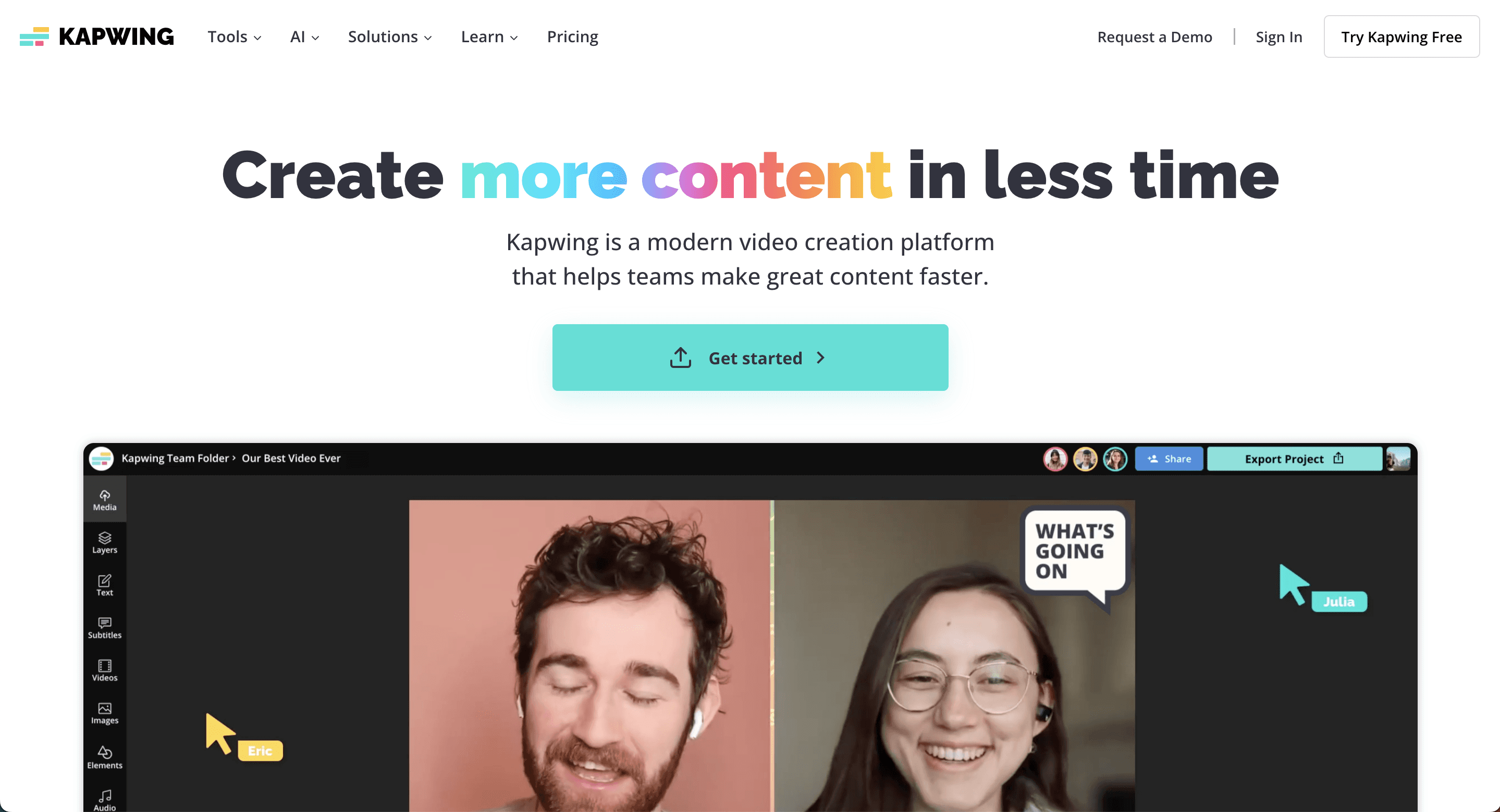
مقارنة الميزات
الميزة | Clipchamp | Kapwing |
|---|---|---|
أدوات التعاون | لا مشاركة أو دعم الفريق | تعاون في الوقت الحقيقي، مشاريع مشتركة |
الترجمات / التعليقات التوضيحية | ترجمات تلقائية أساسية (تحكم محدود) | ترجمات تلقائية مع تخصيص كامل وتحرير |
إنشاء GIF / ميمات | غير مدعوم | نعم — يدعم تنسيقات GIF، الحركات، القطع التفاعلية |
نسبة العرض إلى الارتفاع / إعدادات التنسيق | إعدادات أساسية | محسّنة لـ TikTok وIG وYouTube وFacebook |
تحرير الخط الزمني | خط الموقت الأساسي | محرر خط زمني خفيف مبسط |
الأفضل من أجل | دروس عبر الشاشة، شروحات كاميرا الويب | Reels، ميمات، مقتطفات اجتماعية، فرق عن بُعد |
التسعير | مجاني + محترف (11 دولار/شهريًا) | مجاني + محترف (16 دولار/شهريًا) |
القوى الأساسية لـ Kapwing
Kapwing واحدة من أكثر الأدوات المركزة على المبدعين هناك — مثالية لـ المحتوى القصير، السريع، والكثيف بالتعليقات التوضيحية. سواء كنت تصنع فيديوهات للردود، أو تلخيصات لـ TikTok، أو مقاطع بودكاست مترجمة، يجعل محرر Kapwing من السهل إدخال الصوت، وتنسيق التعليقات التوضيحية، والتعاون مع الآخرين. تدعم أيضًا التنسيقات غير الفيديو مثل GIFs والميمات، وهو ما لا يدعمه Clipchamp.
بالإضافة إلى ذلك، تتيح ميزات التعاون المعتمدة على السحابة للمبدعين والمحررين ومديري وسائل التواصل الاجتماعي العمل على المشاريع معًا دون تنزيل أي شيء — وهذا يعد ميزة رئيسية لفرق المحتوى عن بُعد.
أين لا يزال Clipchamp يفوز
Clipchamp أكثر ملاءمة لمحتويات المنظمة أو التعليمية. كما أن تسجيل الشاشة وتراكب كاميرا الويب والتكامل الوثيق مع Microsoft يجعلها الاختيار المنطقي للمعلمين، أو المدربين التنفيذيين، أو أي شخص يشرح أفكارًا معقدة. لتحرير الأساسيات التي تحتاج إلى إنجاز سريع (خاصة مع التعليق الصوتي أو التوجيهات)، Clipchamp أبسط وأكثر توقعًا.
ما يناسب الاستخدام: من يجب أن يختار أيهما؟
اذهب مع Kapwing إذا:
كنت تصنع مقاطع TikTok أو Reels على إنستغرام أو محتوى الميمات مع تعليقات كثيفة
كنت تعمل مع فريق عن بُعد أو تتعاون في أصول مبراندية
كنت ترغب في تنسيق التعليقات، وإنشاء GIFs، أو إعادة استخدام محتوى البودكاست
التزم بـ Clipchamp إذا:
كنت تصنع فيديوهات على طراز الشروحات، أو تقديم العروض التقديمية، أو الشرحات التجارية
كنت بحاجة لتسجيل شاشتك أو كاميرتك
كنت تفضل اتخاذ قرارات تصميم الحد الأدنى وتركيز على الهيكل
رأيي كمبدع
أستخدم Kapwing عندما أعمل على مقاطع اجتماعية تعاونية — وخاصة الفيديوهات التي تركز التعليقات فيها. فهي مثالية لتحرير سريع لميمات، وأدوات التصميم تمنحني مزيدًا من المرونة الإبداعية. ومع ذلك، فإن Clipchamp هو ما أعتمد عليه عندما أحتاج لإنشاء شيء نظيف وسريع ومنفرد — خاصة إذا كان تسجيل الشاشة جزءًا من الخطة.
9· Camtasia مقابل Clipchamp
الحكم السريع
اختر Camtasia إذا كنت تقوم بإنشاء محتوى تعليمي منظم، أو دروس برمجية، أو فيديوهات تدريب تتطلب تسجيل شاشة عالي الجودة وتعليقات توضيحية.
التزم بـ Clipchamp إذا كنت تحتاج لإنشاء فيديوهات بسيطة، أو تسجيل سريع للكاميرا أو الشاشة، وسير عمل خفيف الوزن عبر المتصفح.
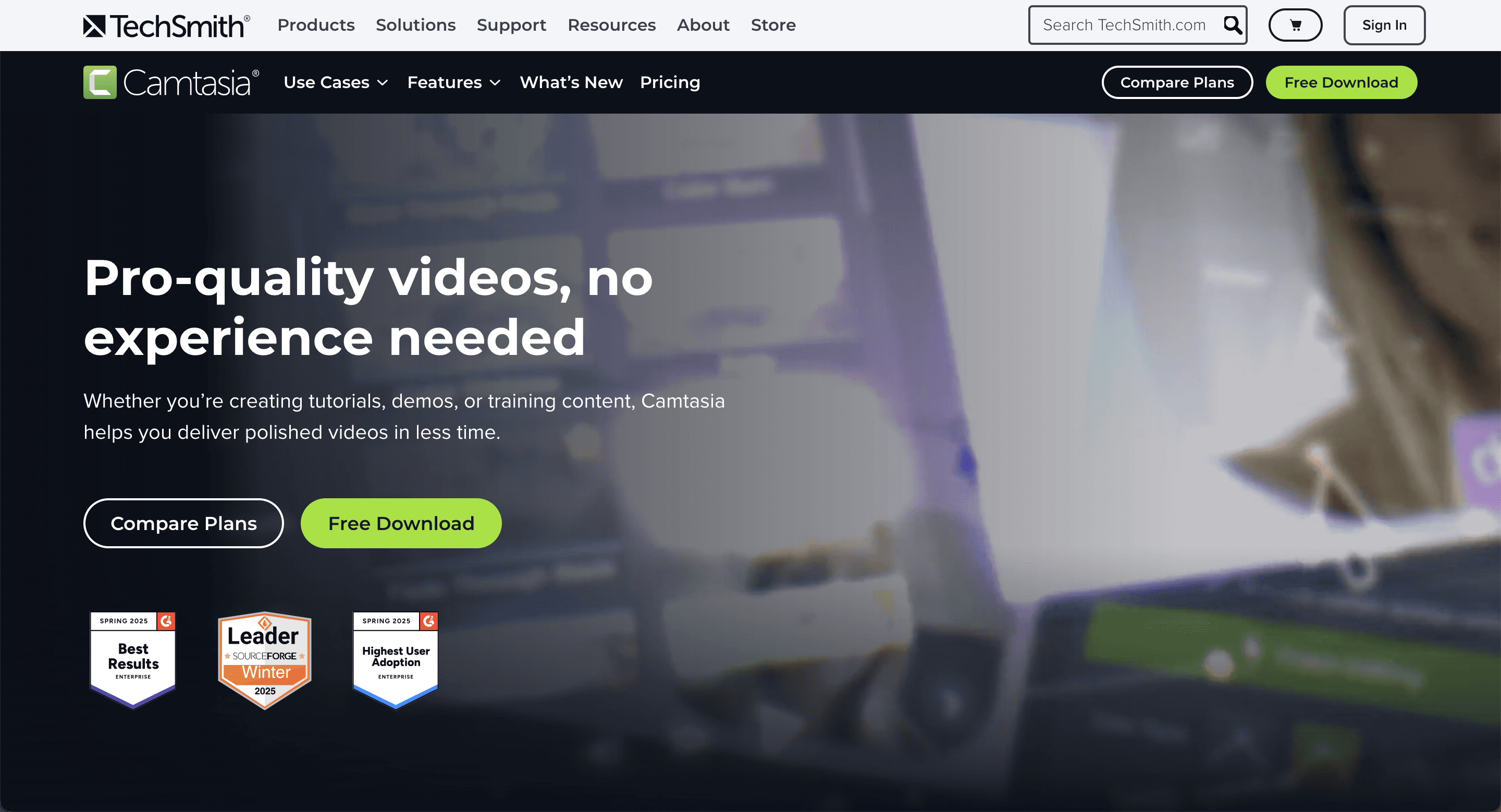
مقارنة الميزات
الميزة | Clipchamp | Camtasia |
|---|---|---|
تسجيل الشاشة | نعم – مسجل أساسي مع تراكب للكاميرا | نعم – مسجل متقدم مع تأثيرات المؤشر |
واجهة التحرير | خط زمني بسيط، قائم على المتصفح | محرر سطح المكتب مع الخط الزمني + layers |
تعليقات وتأكدات | طفيفة | شاملة - أسهم، تمييز، اختبارات |
اختبارات / تفاعلية | غير متاحة | نعم – اختبارات ضمن الفيديو وفهرسة المحتوى |
تحرير الصوت | قص بسيط + تقليل | توازن الصوت، إزالة الضوضاء، رواية |
الأفضل من أجل | شروحات خفيفة، فيديوهات توضيحية سريعة | تدريب هيكلي، دورات تعليمية |
التسعير | مجاني + محترف (11 دولار/شهريًا) | ترخيص لمرة واحدة (~299 دولار) أو ترخيص جماعي |
القوى الأساسية لـ Camtasia
Camtasia مصممة خصيصًا لـ التعليم، والتدريب، وعرض المحتوى — خاصة عندما تكون الوضوح والبنية مهمين. يجمع بين تسجيل شاشة احترافي مع أدوات تحرير متقدمة مخصصة للمعلمين: التعليقات التوضيحية، تأثيرات المؤشر، تمييز المؤشر، انتقالات، واختبارات الفيديو. يمكنك أيضا إنشاء وحدات تفاعلية مع فصول دراسية، مما يجعلها مثالية لتوجيه العملاء الداخليين أو منصات التعلم الإلكتروني.
للتعلم الطويل، أو الشروحات البرمجية، أو أي محتوى يتضمن شرحًا خطوة بخطوة، توفر Camtasia المزيد من التأثير ولياقة التحكم بالمحتوى مقارنةً بـ Clipchamp.
أين لا يزال Clipchamp يفوز
يفوز Clipchamp عندما يكون الهدف هو السرعة والبساطة. إنه مثالي لـ التقديمات السريعة، الإعلانات، أو تسجيلات الكاميرا التي لا تحتاج إلى هيكل عميق أو تفاعلية. بالنسبة للمستخدمين الفرديين أو الفرق ضمن أنظمة Microsoft، فإنه يتكامل أيضًا بشكل أفضل في سير العمل الحالي ويتطلب عدم التثبيت — ذو فائدة لفيديوهات عفوية أو تحديثات على الهواء.
ما يناسب الاستخدام: من يجب أن يختار أيهما؟
اذهب مع Camtasia إذا:
كنت تبني وحدات تعليمية أو محاضرات تدريبية
كنت بحاجة إلى تسجيل شاشة عالي الجودة + أدوات التعليق التوضيحي
كنت ترغب في إنشاء محتوى مرتبط بالفصول أو تضمين اختبارات
التزم بـ Clipchamp إذا:
كنت تحتاج لتسجيل ومشاركة إيضاح سريع أو تحديث
لم تكن تحتاج إلى تحرير دقيق أو هيكل تدريسي
كنت تفضل العمل بالكامل في المتصفح مع الحد الأدنى من التثبيت
رأيي كمبدع
10· HitFilm Express مقابل Clipchamp
الحكم السريع
اختر HitFilm Express إذا كنت تريد المزيد من قوة التحرير، وتأثيرات سينمائية، وحرية إبداعية أثناء البقاء ضمن واجهة سهلة الاستخدام شبه مهنية.
ملاحظة: تم إيقاف تحديث HitFilm Express بشكل نشط اعتبارًا من 2025، بعد دمج FXhome في Artlist. لا زالت متاحة للتنزيل، لكن الدعم محدود.
التزم بـ Clipchamp إذا كانت أولويتك هي تسجيلات سريعة للشاشة، وتقليل أساسية، أو إنشاء فيديوهات بسيطة للأعمال والتعليم عبر الإنترنت.
مقارنة الميزات
الميزة | Clipchamp | HitFilm Express |
|---|---|---|
عمق التحرير | خط زمني أساسي، سحب وإفلات | خط زمني متقدم، مستويات، تركيب ثلاثي الأبعاد |
التأثيرات البصرية | انتقالات وفلاتر بسيطة | أدوات VFX مدمجة، الرسوم المتحركة، دعم الشاشة الخضراء |
تحكم الصوت | الحجم، وتقليل فقط | تحرير متعدد المسارات، إطارات المفاتيح، تأثيرات |
منحنى التعلم | سهل جدًا | معتدل - مناسب للمبدعين المتنامين |
القوالب / الإعدادات السابقة | قوالب موجهة للأعمال/الاجتماع | إعدادات تصميم العمل/الأسلوب فيما يخص الأعمال والخيال |
المنصة | ويب فقط | تطبيق سطح المكتب (ويندوز/ماك أو إس) |
الأفضل من أجل | العروض التقديمية، الشروحات عبر الشاشة | يوتيوب، الإفلام، تحرير القصص |
التسعير | مجاني + محترف (11 دولار/شهريًا) | إصدار أساسي مجاني، ترقيات اختيارية |
القوى الأساسية لـ HitFilm Express
تم تصميم HitFilm Express لـ المبدعين الذين يريدون تأثير سينمائي دون القفز مباشرة إلى أدوات الاحتراف مثل After Effects أو Premiere. تحصل على الوصول إلى ضبط التأثيرات، دعم الشاشة الخضراء، الانتقالات الثلاثية، وخط زمني يسمح بالتكوين متعدد الطبقات. على الرغم من أنها لديها منحنى تعليمي أكثر حدة قليلاً من Clipchamp، فإنها مكافأة ضخمة للمستخدمين الذين يبحثون عن تطوير من القصات البسيطة إلى التحسينات المثيرة.
إنها مثالية ل فيديوهات الألعاب، التريلرز، السرد الإبداعي، أو مقدمات يوتيوب — أي محتوى يتطلب حركة، جو، أو أنيميشن مخصص.
أين لا يزال Clipchamp يفوز
Clipchamp هو الأداة السهلة لـ المستخدمين الأعمال، المعلمين أو أي شخص يصنع شروحات سريعة على الشاشة. لا يتطلب تثبيت، يتكامل بصورة انسيابية مع Microsoft 365، ويتطلب حد أدنى من الإعداد. بالنسبة للأشخاص الذين يقيمون السرعة، والبساطة، وسير العمل القائم على المتصفح، فإن Clipchamp لا يزال خيارًا عمليًا للغاية.
ما يناسب الاستخدام: من يجب أن يختار أيهما؟
اذهب مع HitFilm Express إذا:
كنت مبدعًا ذو رغبة في مؤثرات الحركة، أو الشاشة الخضراء، أو العناوين الثلاثية
كنت تقوم بتحرير محتوي ليوتيوب، سرد القصص الاجتماعية، أو الأفلام القصيرة
كنت مستعدًا لاستثمار بعض الوقت لتحقيق فوائد إبداعية أكبر
التزم بـ Clipchamp إذا:
كنت بحاجة إلى محرر خفيف الوزن للأعمال أو التعليم
كنت ترغب في تسجيل شاشتك أو كاميرتك بسرعة ونشرها بسرعة
لم تحتاج إلى تأثيرات — فقط فيديو واضح ونظيف
رأيي كمبدع
إذا كنت أعمل على تقديم مقدمة، أو فيديو يعتمد على قصة، أو أي شيء يحتاج لمسة بصرية، فإن HitFilm Express تعطني المزيد من المرونة. أحب كيف تربط الفجوة بين أدوات الاحتراف و أدوات المبتدئين. لكن إذا كنت أحتاج فقط لتسجيل توضيح سريعًا أو إنشاء إعلان أساسي — فإن Clipchamp لا يزال أسرع وأسهل.
أفكار نهائية من مبدع جرب (تقريبًا) كل شيء
كشخص اختبر أكثر من محرري الفيديو مما يمكنني عدهم — من أدوات SaaS المستندة إلى السحابة إلى مجموعات سطح المكتب الكاملة — الشيء الواضح هو: لا يوجد أداة واحدة هي "الأفضل". يوجد فقط الأداة الأفضل للحظة.
عندما أتحرر لإنشاء فيديو ترويج لأحد المنتجات، فإن Clipchamp هو الخيار السريع وينجز المهمة. إذا كنت أوفر محتوى بلغة متعددة للأسواق المختلفة، فإن AddSubtitle تفوز في كل مرة. عندما أريد التحكم الكامل في المرئيات والإيقاع، أنظر إلى أدوات مثل Filmora، HitFilm، أو حتى DaVinci Resolve حسب أهمية الموقف.
المفتاح الحقيقي؟ اعرف سيرتك العملية.
هل تبدأ بنص أو مجرد لقطات خام؟ هل تعمل على لغة واحدة أو خمس؟ هل تفضل السرعة أم التصميم؟ بمجرد أن تكون واضحًا بشأن ذلك، فإن المحرر المناسب تقريبًا يختار نفسه.
في نهاية اليوم، يتحدث الفيديو عن الاتصال. الأدوات هي مجرد مركبات. استخدم تلك التي توصل رسالتك — بوضوح وسرعة، مع القدر الصحيح من اللمعان.
اجعل مقاطع الفيديو الخاصة بك عالمية. استخدم AddSubtitle لترجمة وكتابة ونسخ الصوت باستخدام الذكاء الاصطناعي. لا تحتاج إلى مهارات تحرير!
إنه مجاني