置換: 置換したい字幕を選択してください
1、 機能概要
場合によっては、Add Subtitle の自動認識が不明瞭な発音、非常に速い話し方、またはスラングの多用などの要因によって影響を受けることがあります。その結果、字幕に誤りが生じることがあります。このような場合には、手動レビュー中に「置換」機能を使用して、エラーを迅速に修正することができ、一括置換を含みます。
ステップ 1 | ステップ 2 | ステップ 3 |
|---|---|---|
 |  |  |
2、 使用方法
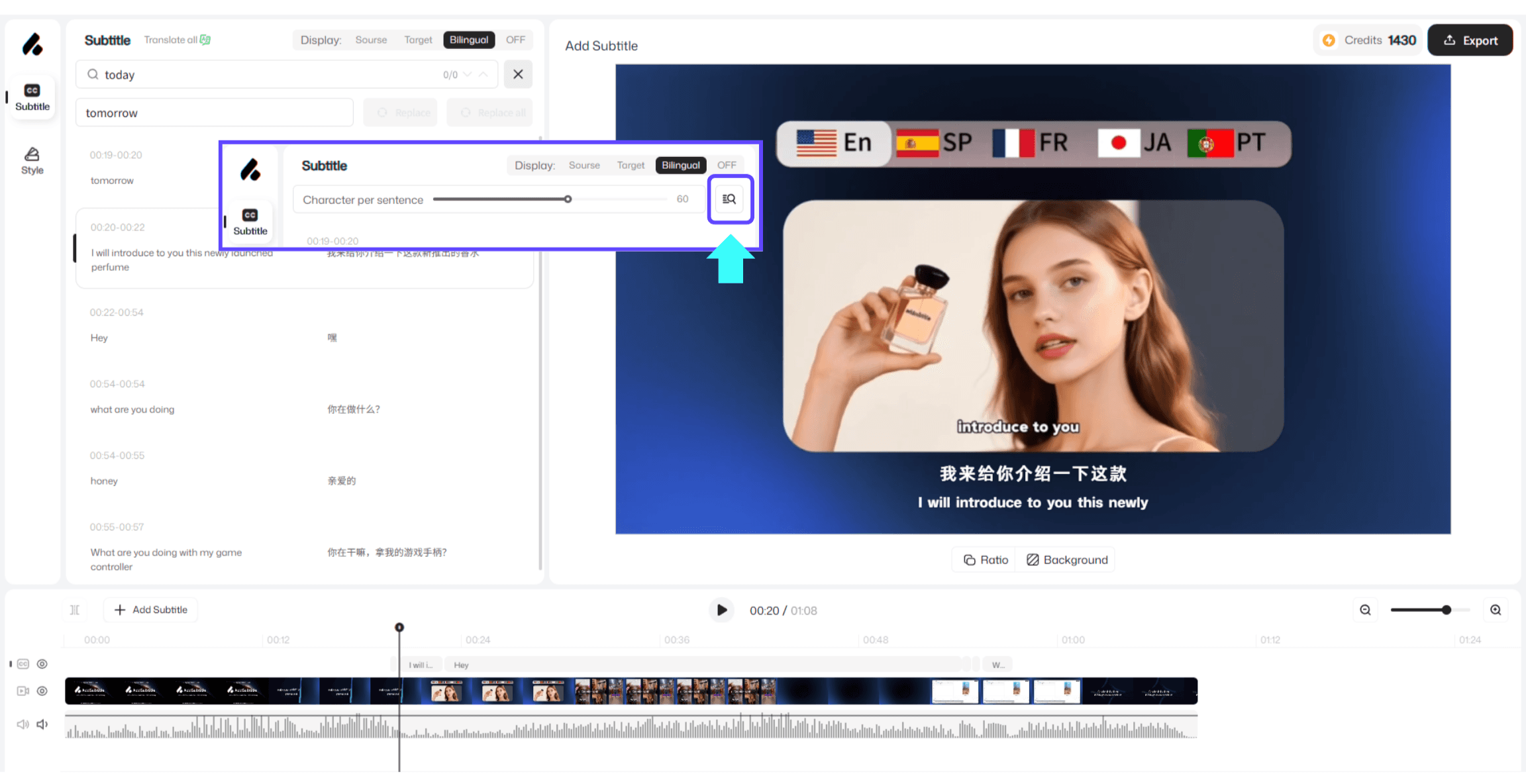
動画編集ページに移動し、「字幕パネル」を開きます。
「CPL」調整バーの隣にある、関連するボイスオーバー トラックの「表示」オプションを見つけ、クリックして進みます。
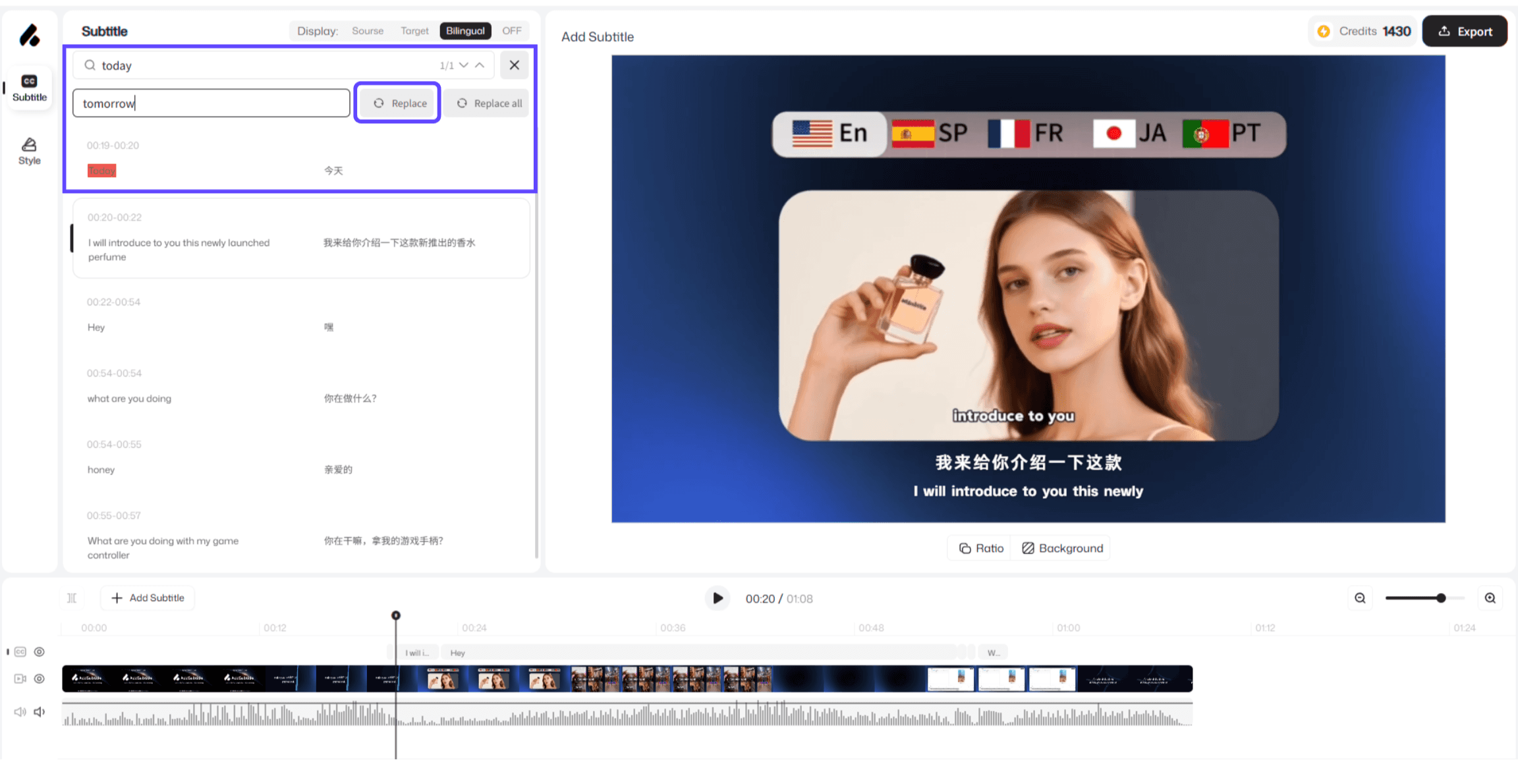
検索ボックスに、修正したい元のテキストを入力します。
「置換」欄に正しいテキストを入力し、次のアクションのいずれかを選択してください:
置換: 順番に一致するテキストを1つずつ置換します
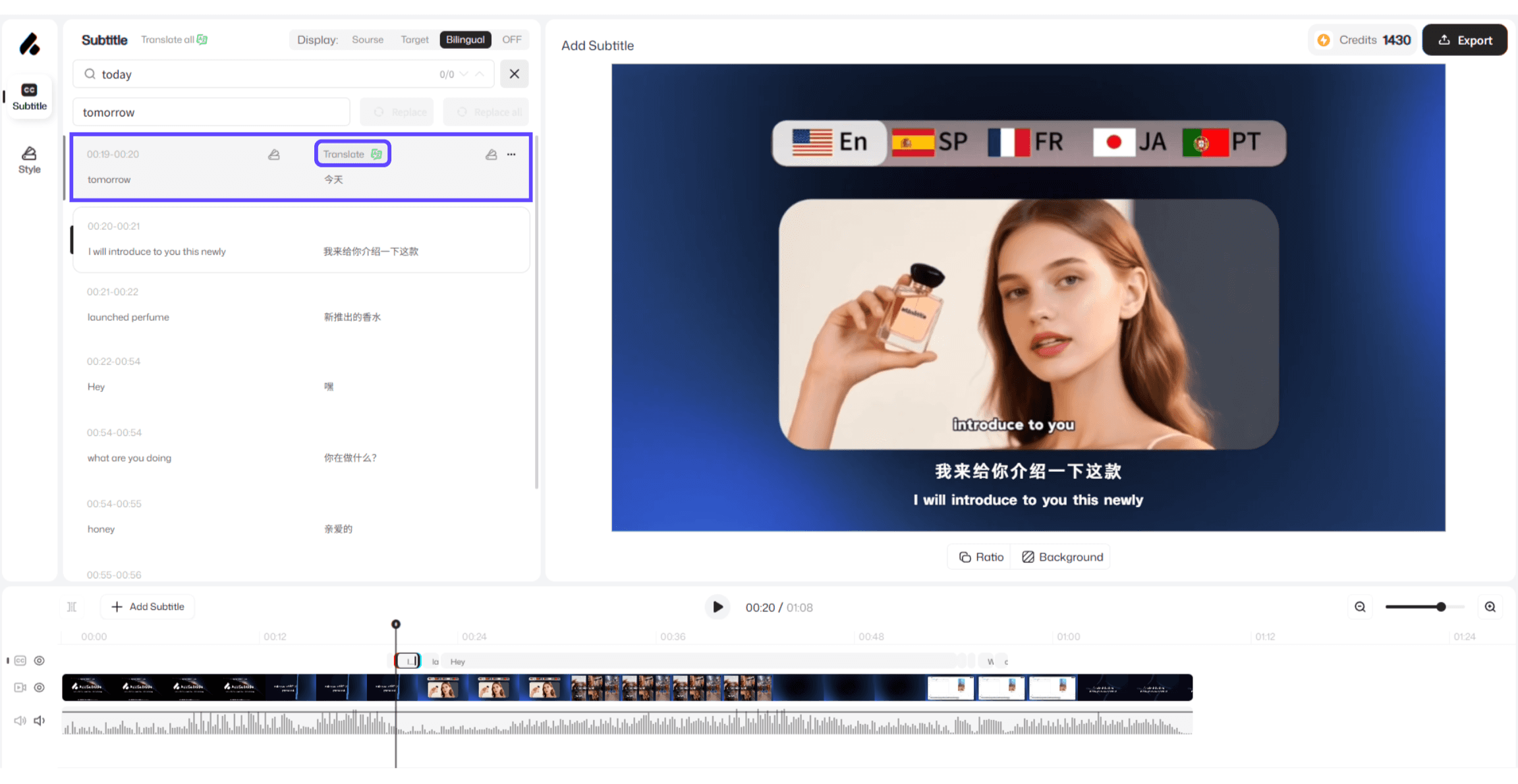
字幕行を選択した後に置換: 特定の字幕テキストボックスをクリックし、その行のみを置換します
すべて置換: ワンクリックですべての一致を置換します
3、 使用上の注意
複数の一致が見つかった場合には、ご自身のニーズに応じて「置換(1つずつ)」または「すべて置換」を選択できます。
置換はすぐに有効になり、自動的に更新されます—手動での更新は不要です。
翻訳されたテキストは、翻訳を再実行した後にのみ更新されます。