リライト&ダブエディタを知る
1、 「Rewrite & Dub」を理解する
「Rewrite & Dub」 は、字幕行のAIによるリライトを可能にし、10以上の言語での翻訳と吹き替えをサポートします。システムは元の音声の言語を自動的に検出し、行をリライトしながら同時に翻訳と吹き替えを完成させ、新しい行が自然で流暢になり、ビデオのリズムにシームレスに一致します。
2、「Rewrite & Dub」エディターの概要
1) 「Rewrite & Dub」を開始する
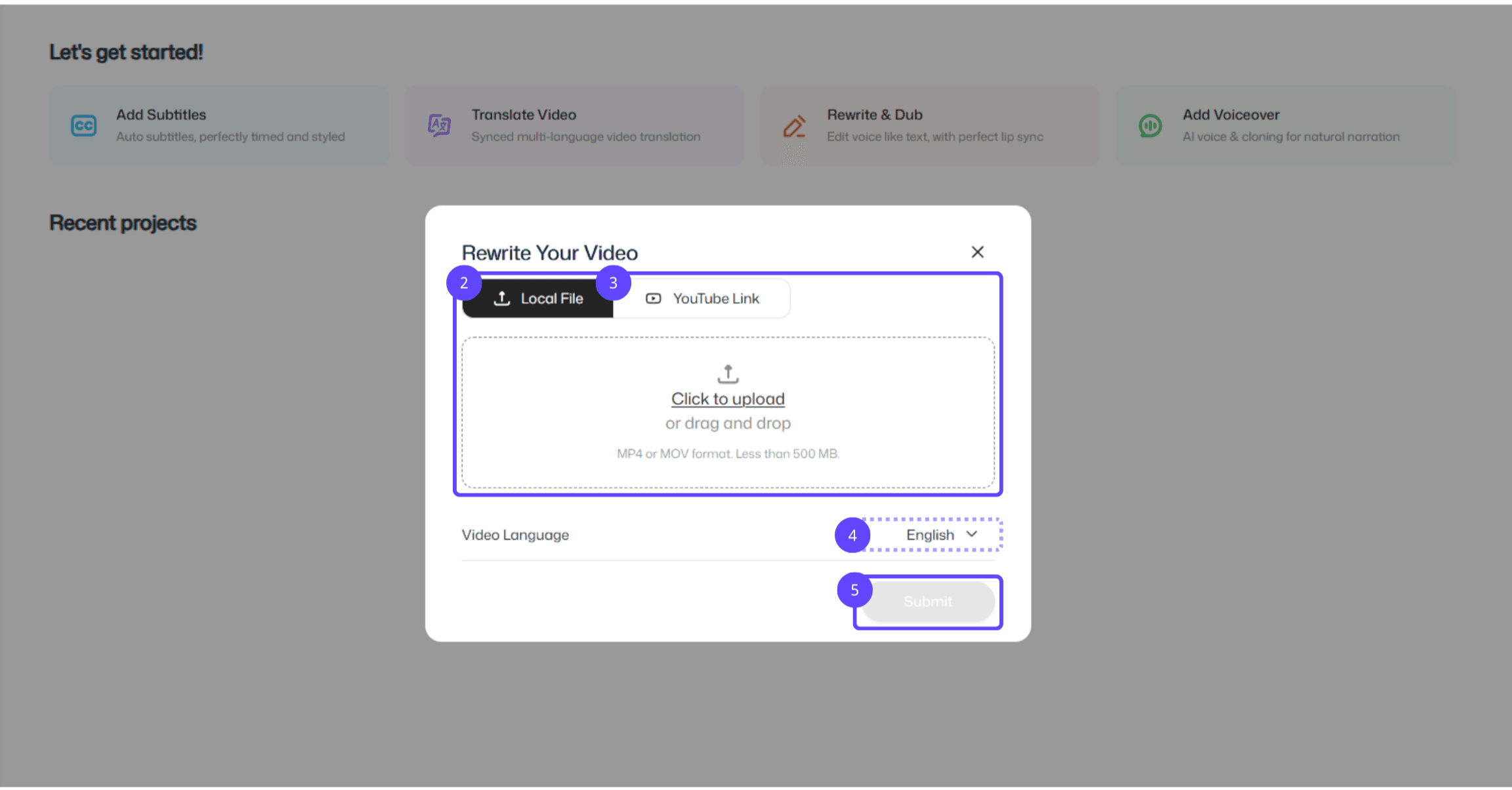
機能エントリー: クリックして「Rewrite & Dub」機能ページに入ります。
ローカルファイル: クリックしてローカルビデオファイルをアップロードするか、ビデオをアップロードエリアにドラッグ&ドロップします。
YouTubeリンク: 字幕を追加したいYouTubeのビデオリンクを貼り付けて、直接インポートします。
ビデオ言語: ビデオの元言語を選択して、認識精度を向上させます。
提出: 設定を確認し、「提出」をクリックしてビデオファイルの処理を開始します。
2) 編集&プレビューエリア
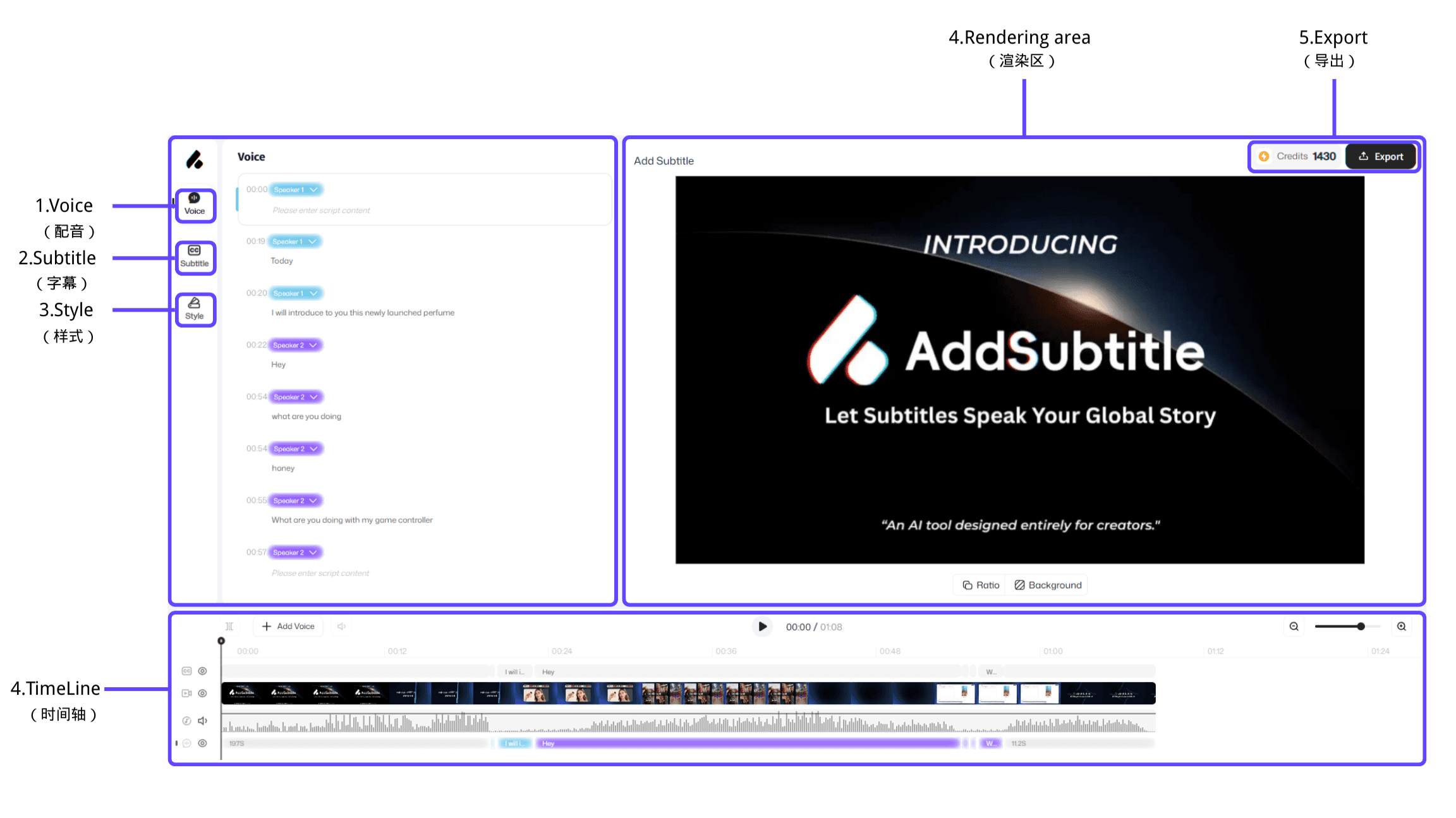
吹き替え: 吹き替えパネルに切り替えて吹き替え内容を表示および編集し、話者の人数や各話者の声を選択します。
字幕: 字幕パネルに切り替えて表示、編集、または字幕を追加し、例えば二か国語字幕や翻訳のみの字幕など、字幕の表示方法を選択します。
スタイル: 字幕スタイルテンプレートを閲覧して適用し、視覚的一貫性を迅速に確保します。
レンダーエリア: 字幕スタイルがビデオ上でどのように表示されるかをリアルタイムでプレビューします。
タイムライン: ビデオトラック、オーディオトラック、字幕トラックを一か所で管理して、正確な調整を行います。
エクスポート: 必要に応じてエクスポートオプションを選択し、ワンクリックでビデオをエクスポートします。