トラックボリューム:トラック全体のボリュームを同期し、分割後の各ブロックごとにダビングボリュームを調整する
1、機能概要
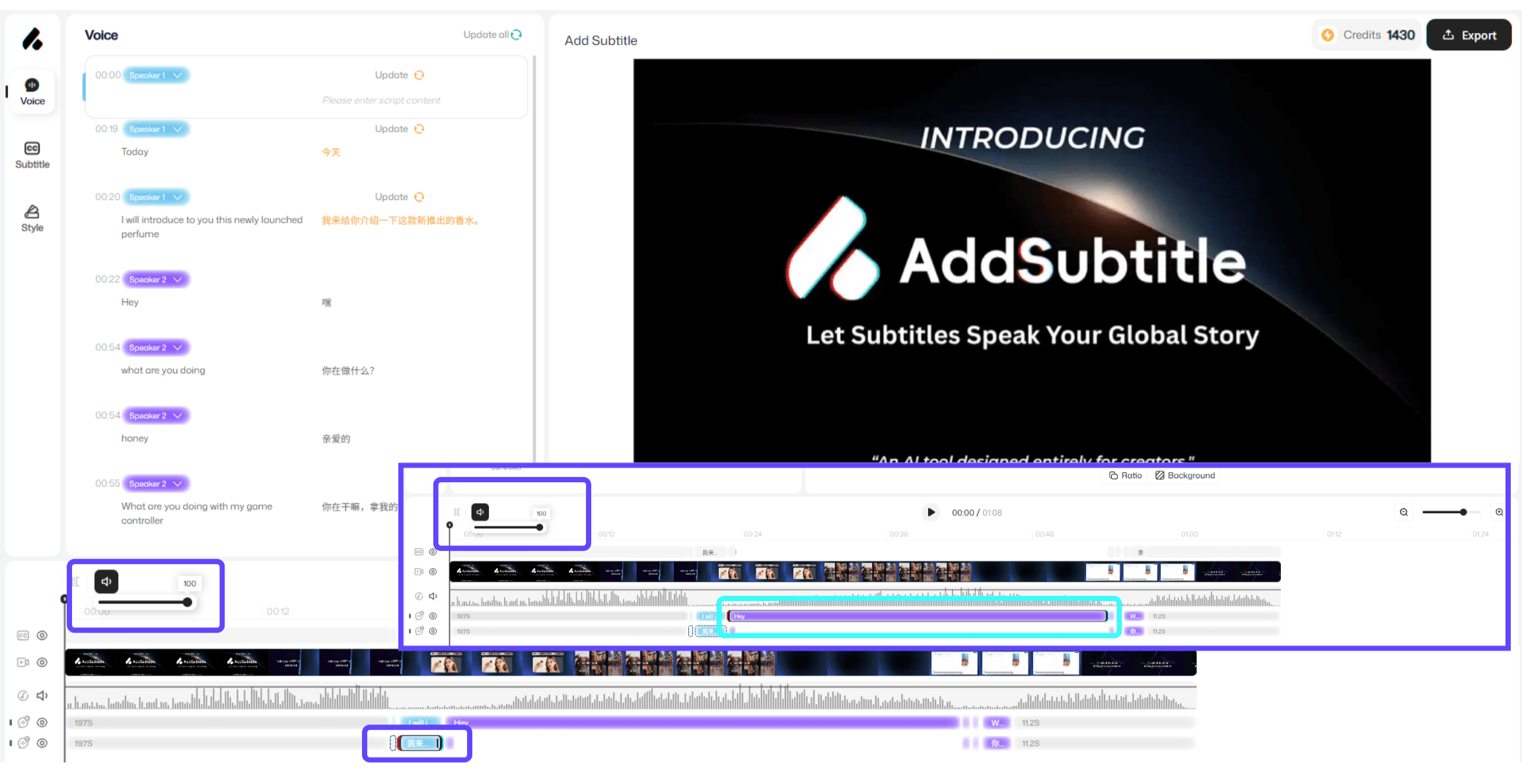
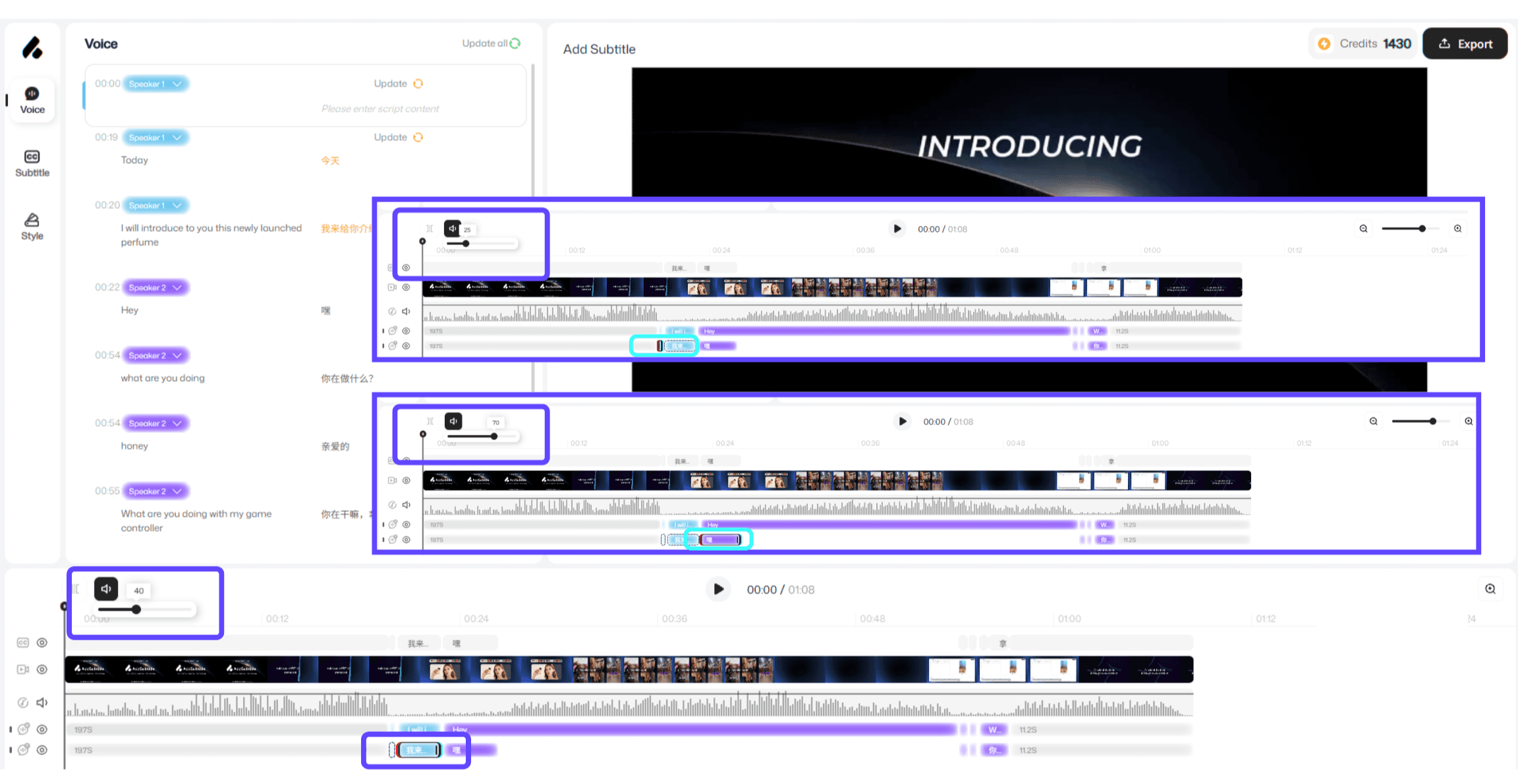
字幕の追加は、元のビデオ音声と吹き替えトラックの音量調整をサポートしています。元の音声は統一された音量設定を使用しており、複数のセグメントに分割された後でも、音量の変化はすべての元の音声セグメントに同期され続けます。しかし、吹き替えトラックは「吹き替えブロック」によって個別に管理されているため、異なる吹き替えブロックの音量を個別に調整することで、より精密なコントロールが可能です。
元の音声トラック | 吹き替えトラック |
|---|---|
 |  |
2、使用方法
元のビデオ音声を調整する(全体に適用)
エディターで、元のビデオ音声トラックを探します。
元の音声セグメントまたは元の音声トラックの音量制御エントリをクリックします。
音量スライダーをドラッグして調整します(変更はすべての元の音声セグメントに同期して適用されます)。
吹き替え音量を調整する(ブロックごとに設定)
エディターで吹き替えトラックを探します。
調整したい「吹き替えブロック」をクリックします。
その吹き替えブロックの音量制御を開きます。
この吹き替えブロックの音量レベルを設定するためにスライダーをドラッグします。
必要に応じて他の吹き替えブロックについて上記の手順を繰り返します。
3、使用上の注意
「吹き替えブロック」は分割できません:現時点では、吹き替えブロックを小さなセグメントに分割することはできません。より細かいセグメントコントロールが必要な場合は、複数の吹き替えブロックを作成することをお勧めします。