クリップを分割して重複を管理
1、機能概要
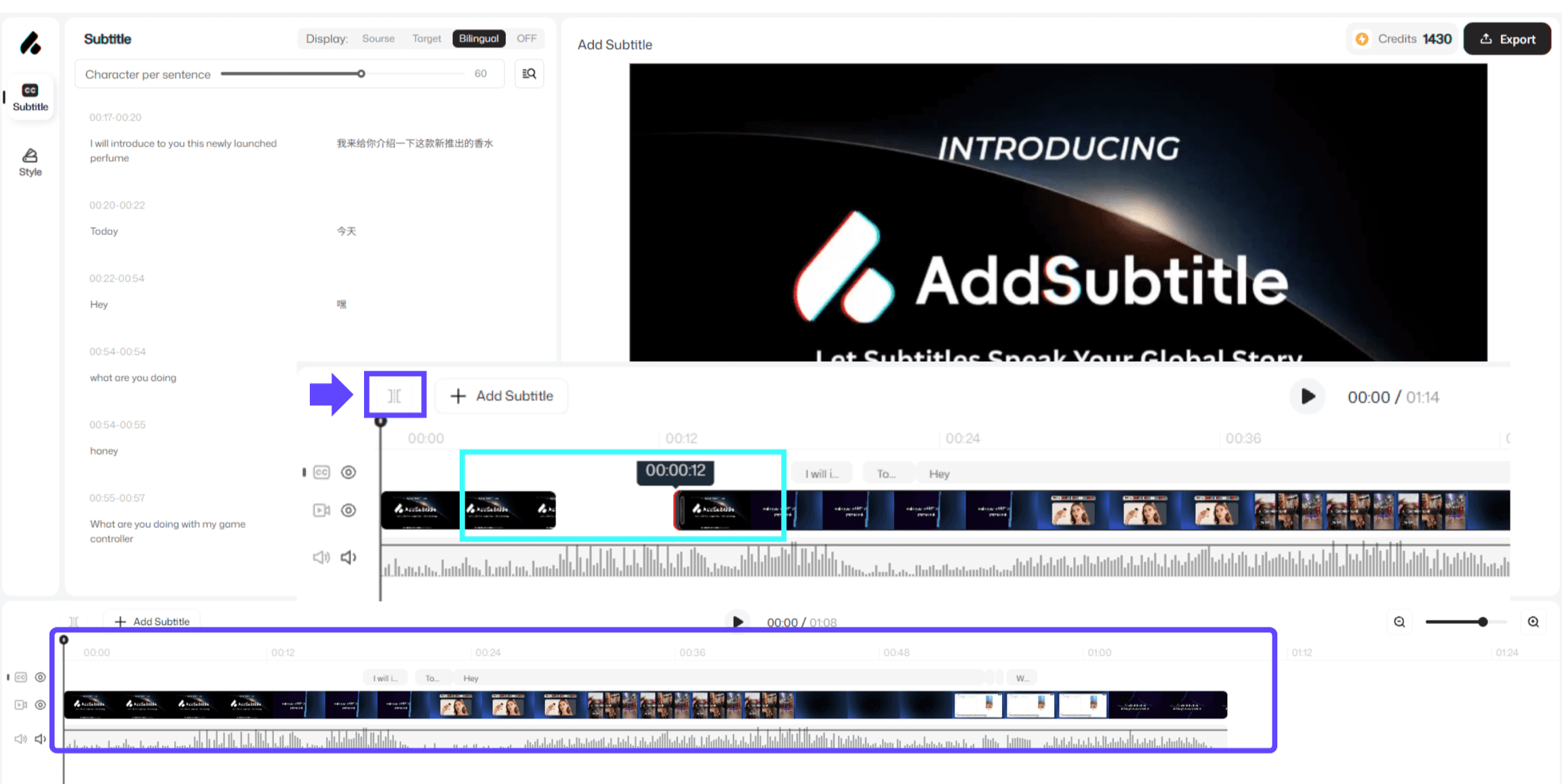
ビデオトラックが長すぎて、すぐに探せない、または管理が難しい場合は、「カット」機能を使用して複数のセグメントに分割できます。分割後、各セグメントは独立して調整可能です。位置を移動したり、長さを変更したりして、タイムラインをより効率的に整理し、より良いコントロールと高速編集を実現します。
前 | 後 | |
|---|---|---|
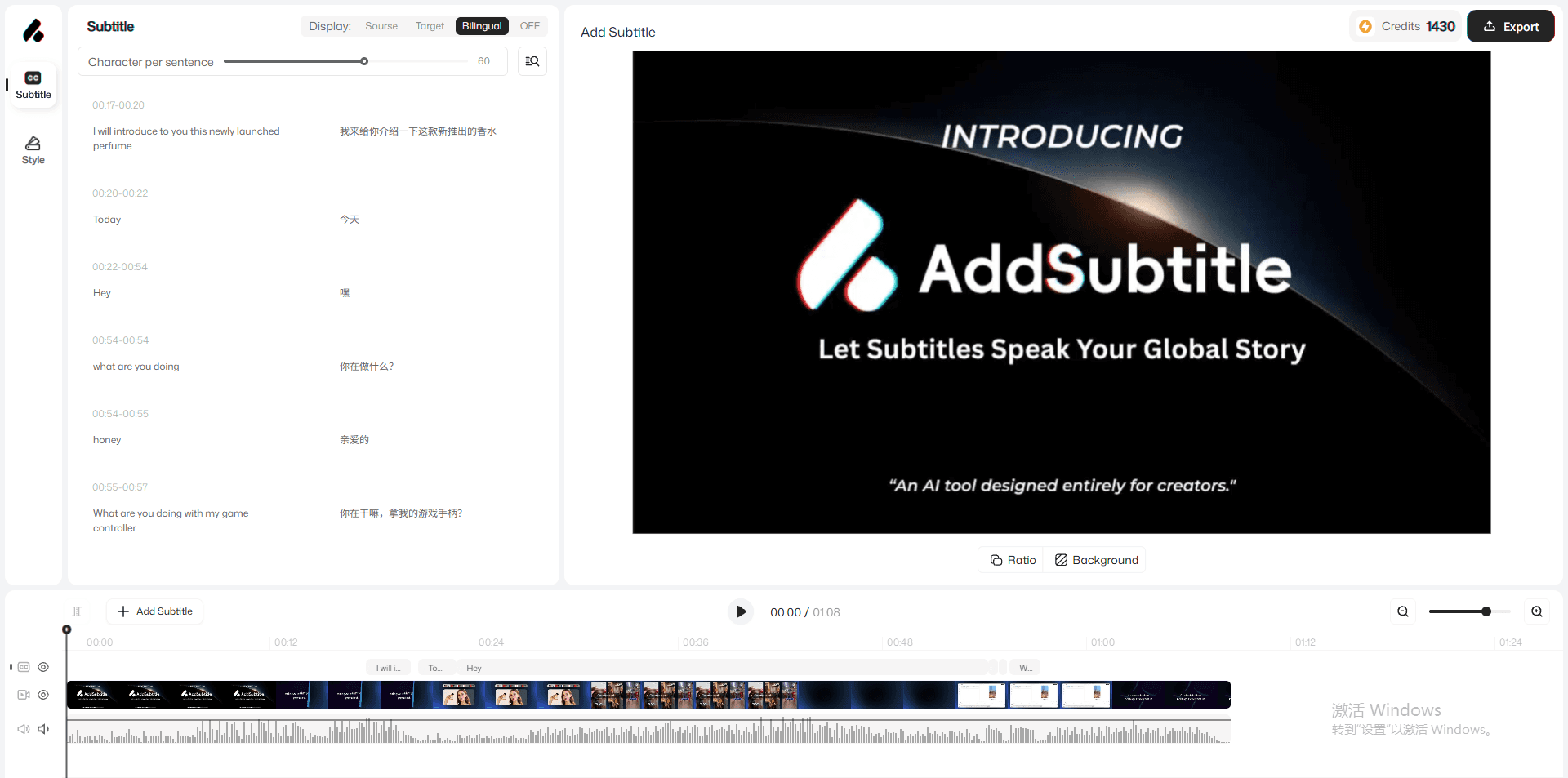 |  |  |
2、使用方法
タイムラインで、編集したいビデオトラックまたは特定のセグメントを選択します。
カットしたい正確な位置にプレイヘッドを移動します。
「カット」をクリックしてクリップを分割します。ビデオは複数の独立したセグメントに分割されます。
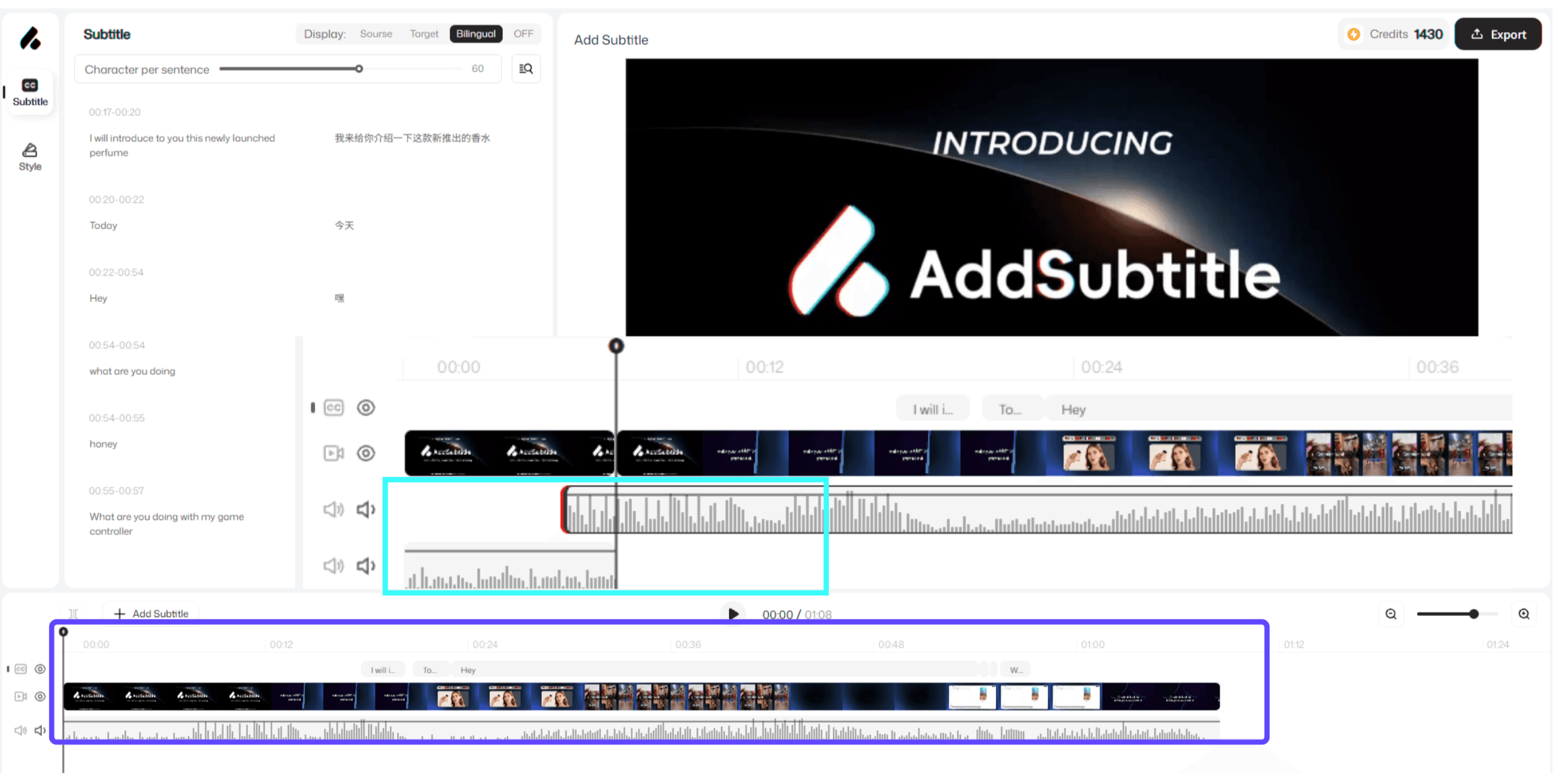
セグメントの順序や長さを調整するには、セグメントを直接ドラッグするか、セグメントの端をドラッグしてトリムまたは拡張します。
3、使用上の注意
セグメントをドラッグして重なると、2つの積み重ね列に自動的に表示されます。重ならなくなると、同じ列に戻ります。
たとえ同じ列に戻っても、セグメントは独立したままです。現在、セグメントを1つの連続したクリップに結合することはサポートされていません。