字幕を追加する方法:クイックスタートガイド
今すぐ始めますか?ブラウザを開き、「Add Subtitle.ai」を検索して、以下のガイドに従い、数分で使い方を学んでください。
✨推奨ブラウザ: Chrome、Edge
プロジェクトページ
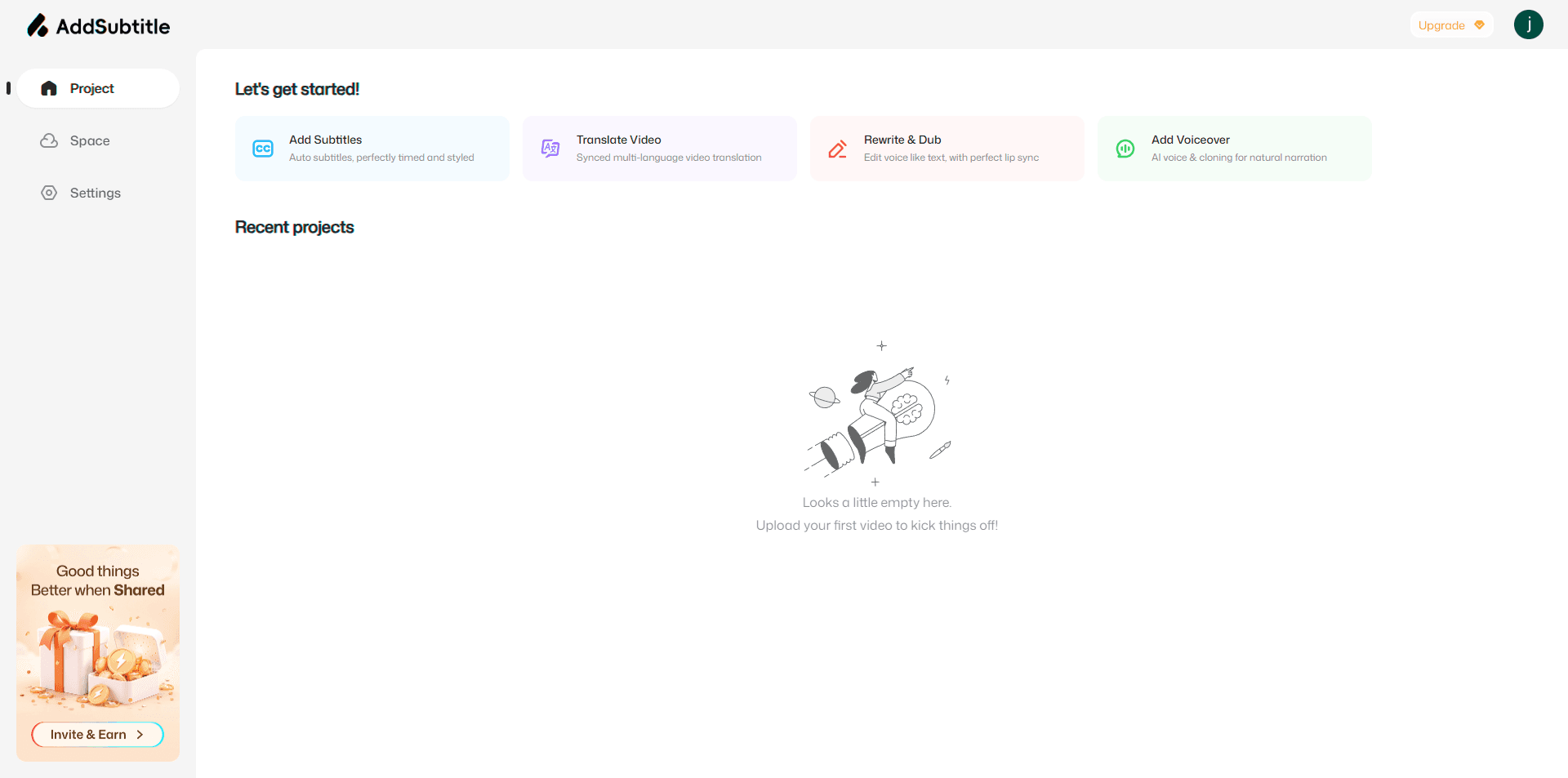
プロジェクトページでは、必要な機能を選んですぐに作業を開始できます。ここでは、Add Subtitleの4つの主要機能への迅速なアクセスが可能です:字幕追加、ビデオ翻訳、吹き替え&スクリプト改訂、そしてボイスオーバー追加。
現在のプロジェクトの進捗を随時追跡し、過去のプロジェクトを一つの場所で管理することも可能です。
スペースページ
スペースでは、エクスポートされたがまだダウンロードされていない動画、以前にアップロードされたアセット、過去の動画から検出された保存された声、そしてAdd Subtitleに内蔵されている50種類以上のAIボイスを含むすべてのコンテンツライブラリーを一元管理できます。
いつでもアクセスして、既に作成したものを即座に再利用し、ワークフローをスムーズに進められます。
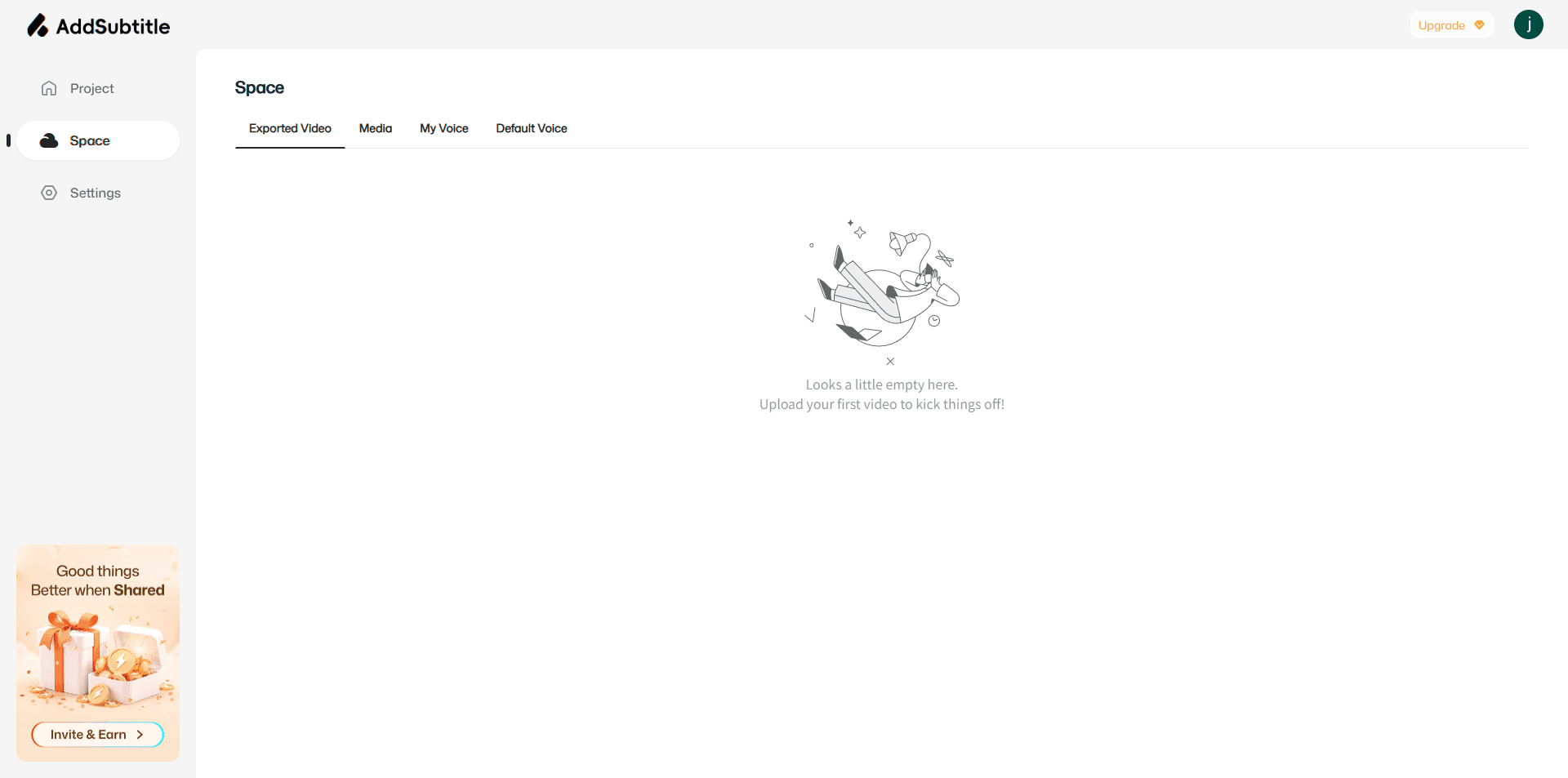
スペース内には、次のものがあります:
エクスポートされたファイル
成功裏にエクスポートされたすべてのビデオを表示および管理。すぐにダウンロードまたは共有したり、将来のプロジェクトで再利用したりできます。
アセット
以前にアップロードされたソース動画を保存および整理します。これにより、新しいプロジェクトにいつでも取り込んで迅速な制作とより良い再利用が可能になります。
マイボイス
過去の動画で使用した音声素材を自動的に保存します。一回のクリックで再利用し、一貫したスタイルをコンテンツ全体で保ちましょう。
デフォルトボイス
複数の言語や声のスタイルを網羅した50種類以上の高品質AIボイスにアクセス可能です。eコマース、チュートリアル、短編ドラマ、ナレーション、ボイスオーバー解説などに最適です。
設定ページ
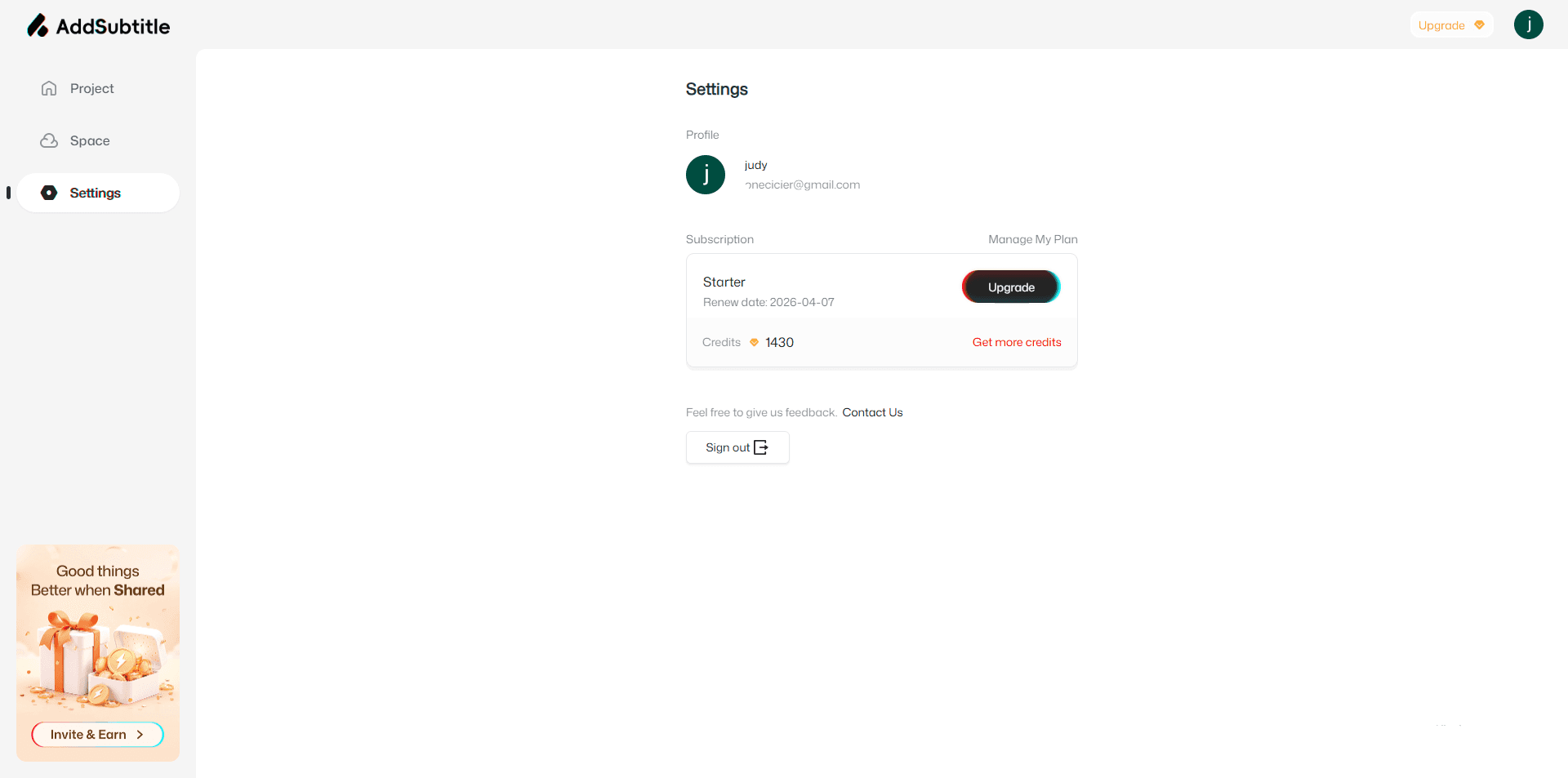
アカウントを管理するには、設定に移動します。プロフィール写真のアップロード、アカウント名の更新、そしてプロフィールの完成を数クリックで行えます。
アップグレードエントリーに直接アクセスして、あなたのニーズに合ったプランを選び、Add Subtitleのより完全な体験を解放することもできます。