字幕を追加する方法:クイックスタートガイド
今すぐ始めますか? ブラウザを開いて「Add Subtitle.ai」を検索し、次のガイドに従って数分での使い方を学びましょう。
✨推奨ブラウザ: Chrome、Edge
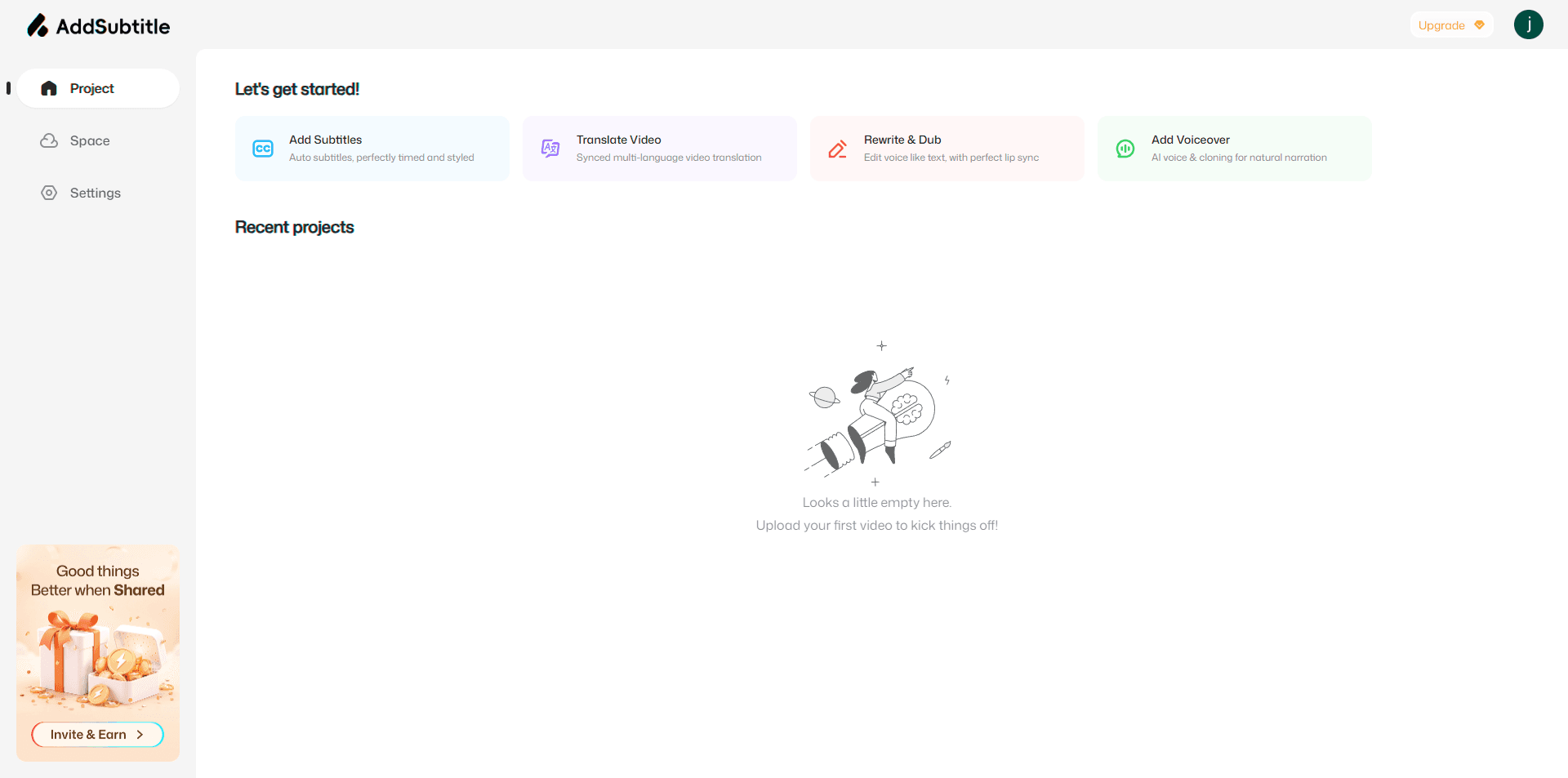
プロジェクトページ
【プロジェクト】で必要な機能を選択してすぐに作業を開始できます。ここでは、Add Subtitle の 4 つのコア機能への迅速なアクセスを見つけることができます: 字幕追加、ビデオの翻訳、吹き替えとスクリプトの書き直し、およびナレーション追加。
現在のプロジェクトの進捗状況をいつでも追跡し、過去のプロジェクトを1か所で管理することもできます。
スペースページ
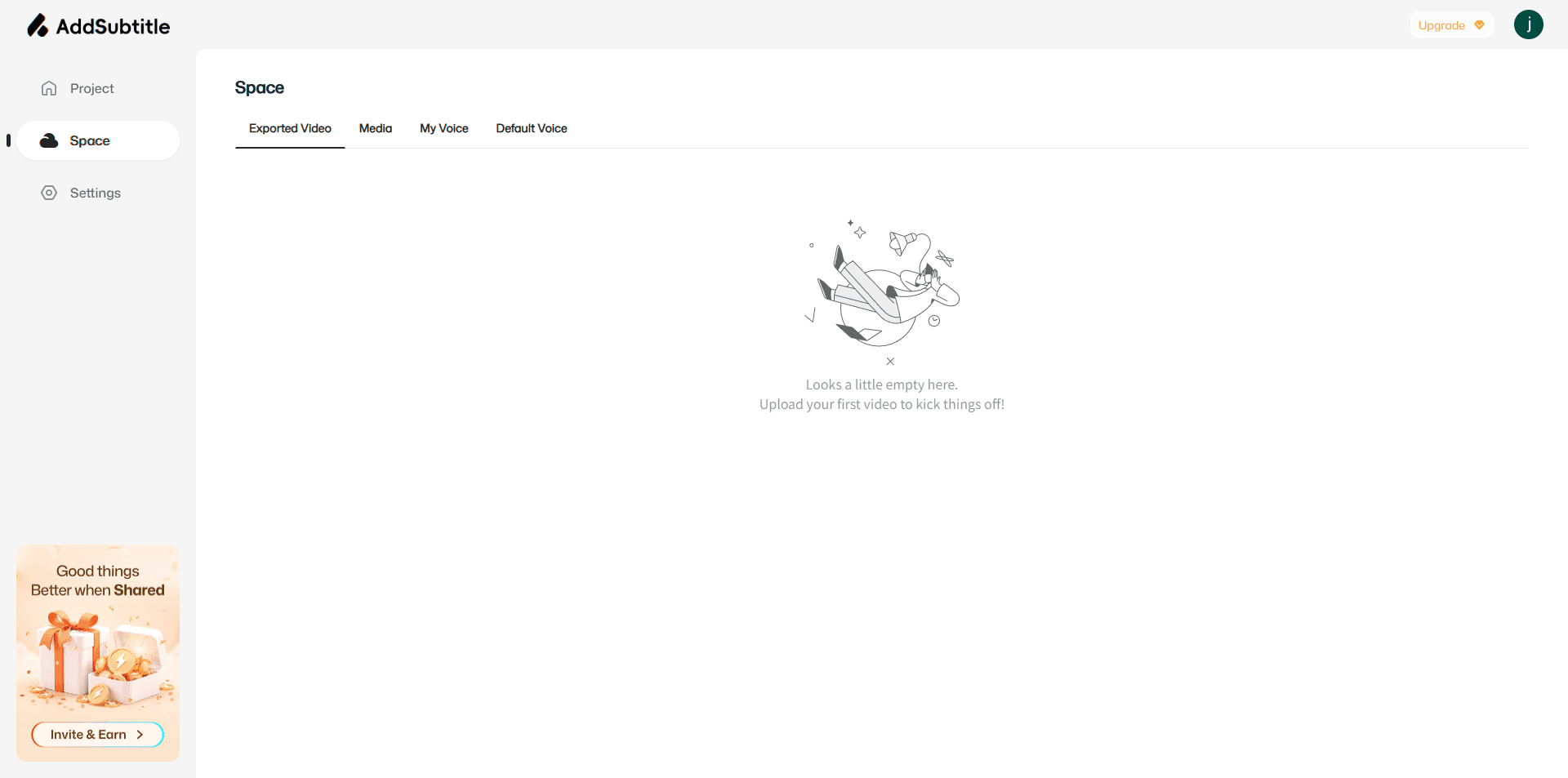
【スペース】で、まだダウンロードされていないエクスポート済みの動画、以前にアップロードされた資産、過去の動画から検出された保存されたボイス、および Add Subtitle の50以上のビルトインAIボイスを含むすべてのコンテンツライブラリを1か所で管理できます。
作成済みのコンテンツをすぐに再利用して、効率的なワークフローを維持できます。
スペース内で見つかるもの:
エクスポートされたファイル
成功裏にエクスポートされたすべてのビデオを表示および管理します。それらをすぐにダウンロードまたは共有するか、将来のプロジェクトで再利用します。
資産
以前にアップロードしたソースビデオを保存し整理します。これにより、いつでも新しいプロジェクトに迅速に取り込んで、より迅速な作成と再利用を実現できます。
マイ・ボイス
過去のビデオで使用した音声素材を自動的に保存します。ワンクリックで再利用し、コンテンツ全体でスタイルの一貫性を維持します。
デフォルト・ボイス
多数の言語とボーカルスタイルにわたる50以上の高品質なAIボイスにアクセスします。eコマース、チュートリアル、ショートドラマ、ナレーション、音声解説などの動画の吹き替えに最適です。
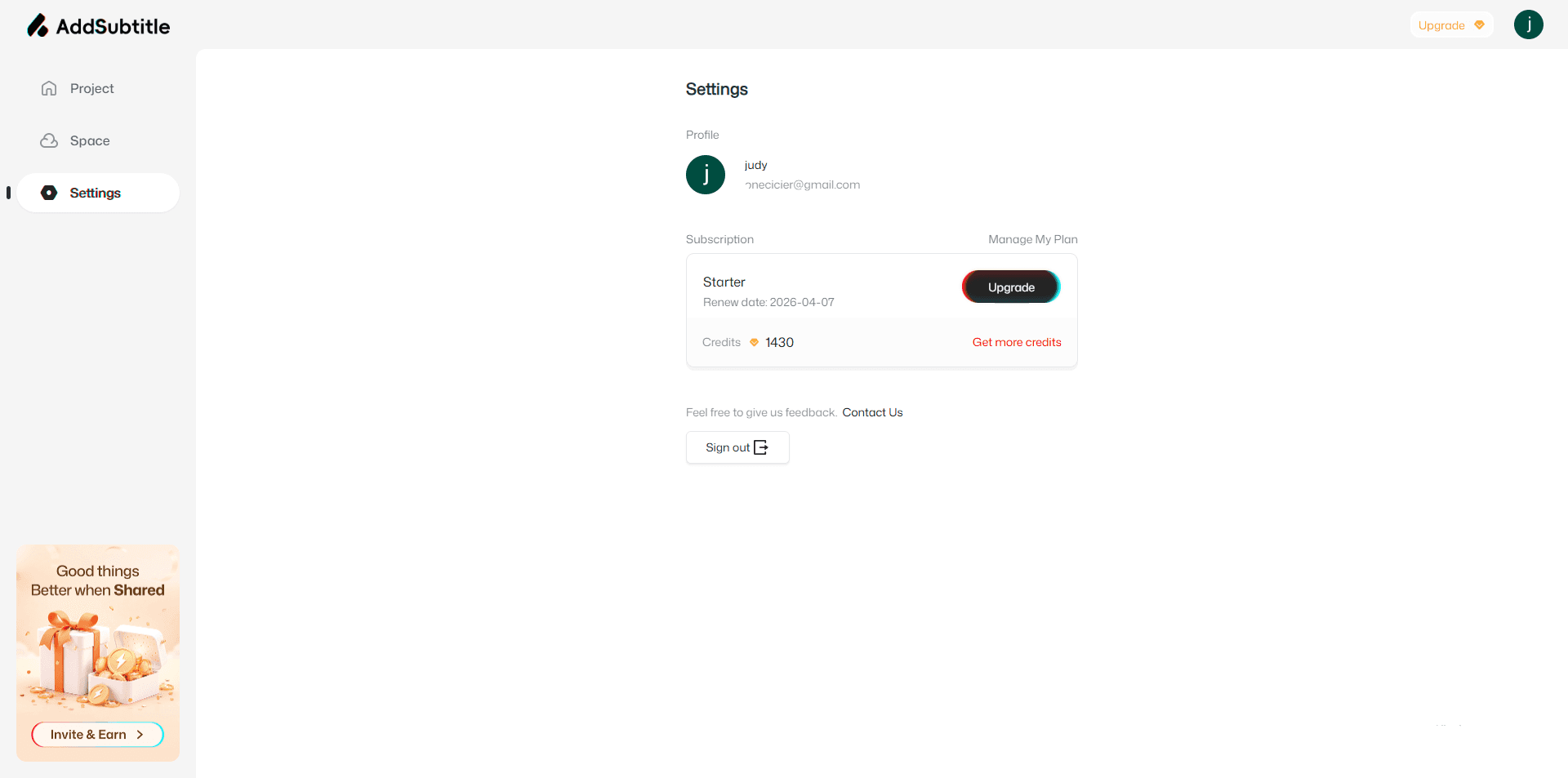
設定ページ
設定に移動してアカウントを管理します。プロフィール写真をアップロードしたり、アカウント名を更新したり、数クリックでプロフィールを完成させることができます。
さらに、ニーズに合ったプランを選択して Add Subtitle のより完全な機能をアンロックするために、アップグレードエントリーに直接ジャンプすることもできます。