CapCut代替案: 2025年に最も優れたCapCutのようなアプリ

クリスティーン・ウィリアムズ
Add Subtitleは、ブランドやクリエイターに、自分たちのメッセージを世界に届ける方法の完全なコントロールを提供します。字幕、ボイスオーバー、翻訳を一つのツールで実現し、ビデオ制作のワークフローを効率化します。
CapCutのようなアプリを探しているけれど、さらに多くの機能が必要だったり、より良い制御が欲しかったり、プロ向けのワークフローをサポートしたいですか?ソーシャルメディア向けの短い動画を作成する場合でも、長編コンテンツを編集する場合でも、2025年におけるトップのビデオ編集ツールを比較するこのガイドでは、モバイル、デスクトップ、オンラインプラットフォームを網羅しています。初心者、プロ、マルチリンガルクリエイター、そしてその中間の全てに最適なオプションが見つかります。
用途別のベストピック
始める前に、ユーザータイプ別の最適なツールを簡単にご紹介します。初心者の方からプロの方まで、CapCut に似た最適なアプリがあります。
カテゴリー | おすすめツール |
初心者 | InShot、Filmora、Canva |
モバイルヘビーユーザー | KineMaster、LumaFusion |
デスクトッププロ | DaVinci Resolve、Final Cut Pro |
予算内でクリエイトする方 | VN Editor、Shotcut、FlexClip |
多言語クリエイター | AddSubtitle、VEED.io |
AI機能比較表(2025)
ツール | 自動字幕 | AI音声/吹き替え | テキストから動画へ | AIテンプレート/アバター | 備考 |
|---|---|---|---|---|---|
AddSubtitle | あり(60以上の言語) | あり(音声クローン) | なし | なし | 翻訳・ローカライゼーションに最速 |
VEED.io | あり | あり | あり(GPTスクリプト) | あり(アバター) | チームやポッドキャスターに最適 |
PowerDirector | あり | あり | なし | なし | 背景除去に強い |
InShot | 基本的な機能 | なし | なし | あり(フィルター、テンプレート) | 簡単なモバイル編集 |
FlexClip | あり | あり(音声クローン) | あり | あり(テンプレート) | 無料でのエクスポートオプションが素晴らしい |
Filmora | あり | なし | なし | あり(AIエンハンサー) | 新しいYouTuberに最適 |
DaVinci Resolve | あり(スタジオ版のみ) | なし | なし | なし | カラーリストとプロのエディタに最適 |
AIは映像編集の風景を変えつつあり、ローカライゼーションや音声吹き替え、コンテンツ生成においてより素早いワークフローを可能にしています。CapCutに似たアプリを探しながらも、より高度なAI機能を求めるのであれば、AddSubtitleは強力な多言語吹き替えと字幕自動化を備えており際立っています。テンプレートやスクリプトからの動画作成を好むユーザーには、VEED.ioとFlexClipが直感的なインターフェースとAIジェネレーターを提供します。一方で、PowerDirectorとFilmoraは、スマートな自動化と手動の制御の優れたバランスを提供し、複雑なソフトウェアに深入りせずに柔軟性を求めるクリエイターに最適なビデオ編集ツールです。これらのアプリは、現代のコンテンツ生産に新しい創造性と効率をもたらします。
学習リソースと学習時間の目安
ツール | 公式チュートリアル | おすすめのYouTuber | 基本の習得にかかる推定時間 |
InShot | Justi | 1–2時間 | |
KineMaster | Daniel Batal | 3–5時間 | |
VN Editor | TechBoomers、Kat Norton | 2–3時間 | |
LumaFusion | iPhoneographers、iJustine | 4–6時間 | |
PowerDirector | PowerDirector Essentials | 3–4時間 | |
AddSubtitle | AddSubtitleチュートリアル(YouTube) | 30–60分 | |
VEED.io | VidProMom、VEED YouTube | 1–2時間 | |
Clipchamp | Kevin Stratvert | 1–2時間 | |
Canva | Modern Millie、Kat Coroy | 1–2時間 | |
FlexClip | FlexClip YouTubeチャンネル | 1–2時間 | |
DaVinci Resolve | Casey Faris、MrAlexTech | 6–10時間 | |
Premiere Pro | Premiere Gal、Peter McKinnon | 6–10時間 | |
Final Cut Pro | Pixel Film Studios | 4–6時間 | |
Filmora | Filmora Creator Academy | 2–3時間 | |
Shotcut | Tux Designer、TJ Free | 3–5時間 |
これらのリソースは、構造化された学習を好む方でも、YouTubeのガイダンスを好む方でも、クリエイターがすぐに始められるようにします。ほとんどのウェブベースのツールは2時間以内で習得できますが、DaVinciやPremiere Proなどのプロフェッショナルなデスクトップエディタは、使いこなすのに数日かかるかもしれません。
2025年、なぜCapCutを超えるのか?
CapCutはモバイル中心のクリエイターに人気がありますが、次のような制限があります:
フル機能のデスクトップソフトウェアがない
無料エクスポートにウォーターマークがある
字幕とナレーションオプションが限定的
コラボレーションツールが弱い
2025年、クリエイターにはより良い選択肢が豊富にあります。高度な機能、真のデスクトップサポート、AI統合、多様なエクスポートオプションを備えたツールがあります。
ウェブベースのエディタ: 軽量でクラウド中心の作成
ツール | プラットフォーム | ウォーターマークなし | AI機能 | 最適な用途 |
|---|---|---|---|---|
AddSubtitle | ウェブ | あり(無料はウォーターマーク付き) | 字幕生成、翻訳、吹き替え | 多言語クリエイター、教育者 |
VEED.io | ウェブ、iOS | あり(無料はウォーターマーク付き) | 字幕、アバター、スクリプト作成 | チーム、ポッドキャスター、マーケター |
Clipchamp | ウェブ、Windows | Yes(1080pエクスポート) | 自動キャプション、テキスト読み上げ | Windowsユーザー、教育者 |
Canva | ウェブ、モバイル | Yes | マジックリサイズ、自動キャプション | デザイナー、マーケター、ソーシャルクリエイター |
FlexClip | ウェブ | あり(無料はウォーターマーク付き) | テキストから動画へ、音声クローン | 小さなチーム、YouTubeイントロ、プロモーション |
ウェブベースのビデオエディタは、アクセスのしやすさ、スピード、コラボレーションを重視するクリエイターに最適です。ソーシャルメディアマネージャー、チュートリアルを作成する教師、ウェビナーをリメイクするスタートアップなど、これらのツールはクラウドの利便性を活かした迅速な出版を優先します。
AddSubtitle – 翻訳、吹き替え、キャプションに最適
AddSubtitleは、迅速で正確なビデオローカライゼーションを目的としたウェブベースのツールです。従来の編集タイムラインを使わず、AIを駆使して自動的に字幕を生成し、60以上の言語に即座に翻訳して、音声をクローンして吹き替えバージョンを作成できます。教育者、マーケター、YouTuberがグローバルにコンテンツを拡大する際に特に役立ちます。
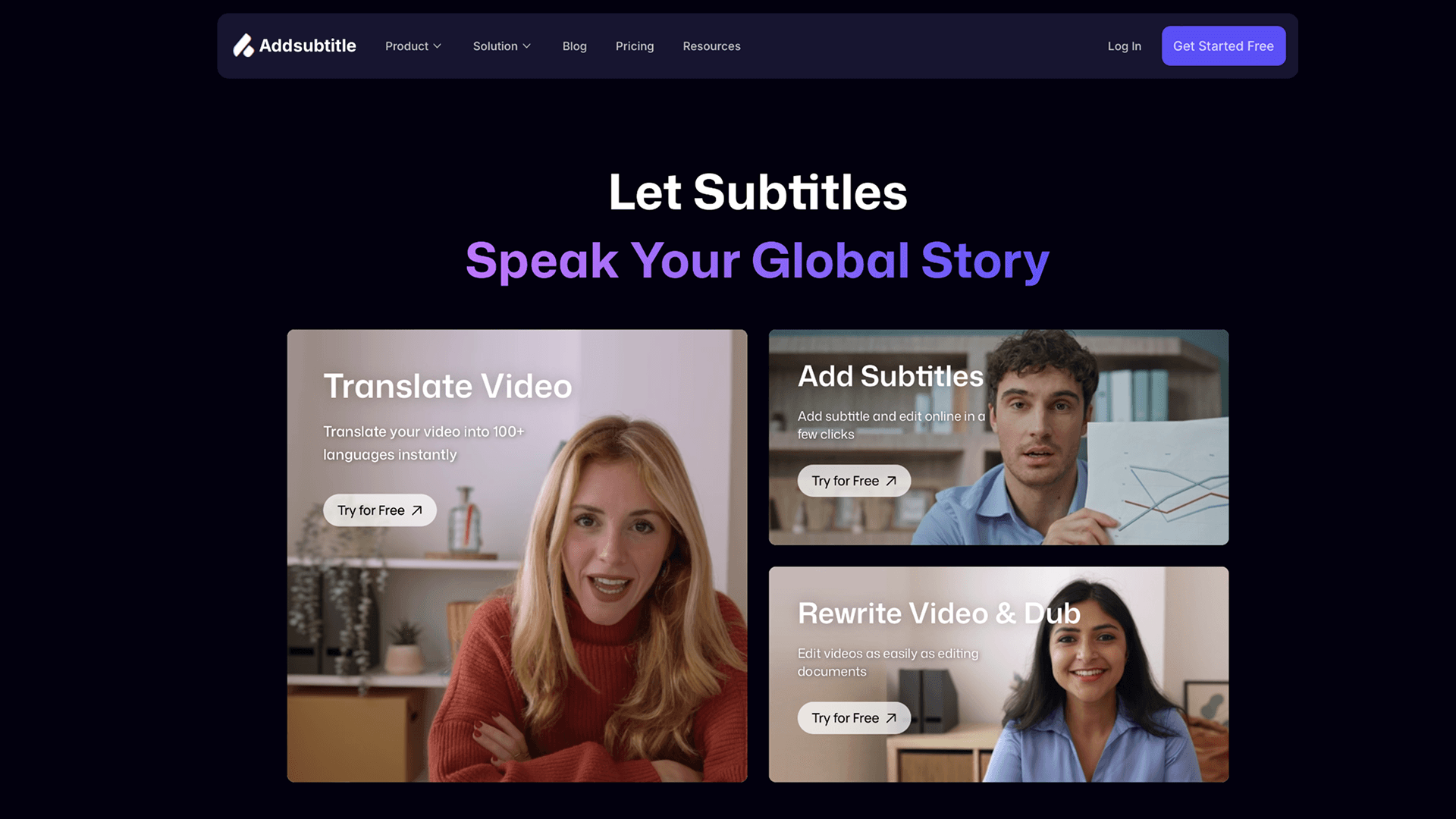
プラットフォーム: ウェブ
主要機能:
自動字幕: 多言語字幕を即座に生成
字幕翻訳: 字幕を60以上の言語に意味を保ちながら翻訳
AI音声吹き替え: 話者の音声をクローンして吹き替えバージョンを作成
文章編集: タイムラインをスキップしてトランスクリプトを修正することでビデオを編集
使いやすさ: ★★★★★(速度と簡潔さに配慮)
価格: 無料で月30クレジット、$18/月からのプラン
強み: ウォーターマークなし、即時言語出力、バルクビデオに効率的
制限: 関連のない従来の編集には重点を置かない
VEED.io – AI駆動の共同スタジオ
VEED.ioは、ソーシャルメディアマネージャーやビデオチーム間で人気があります。その理由はリアルタイムのコラボレーション、自動字幕生成、多言語吹き替え機能です。AIアバター、GPT駆動のスクリプト生成、スクリーンレコーディングを含んでおり、特にリモートチーム向けのマーケティングコンテンツ、説明ビデオ、ポッドキャストの制作に優れています。
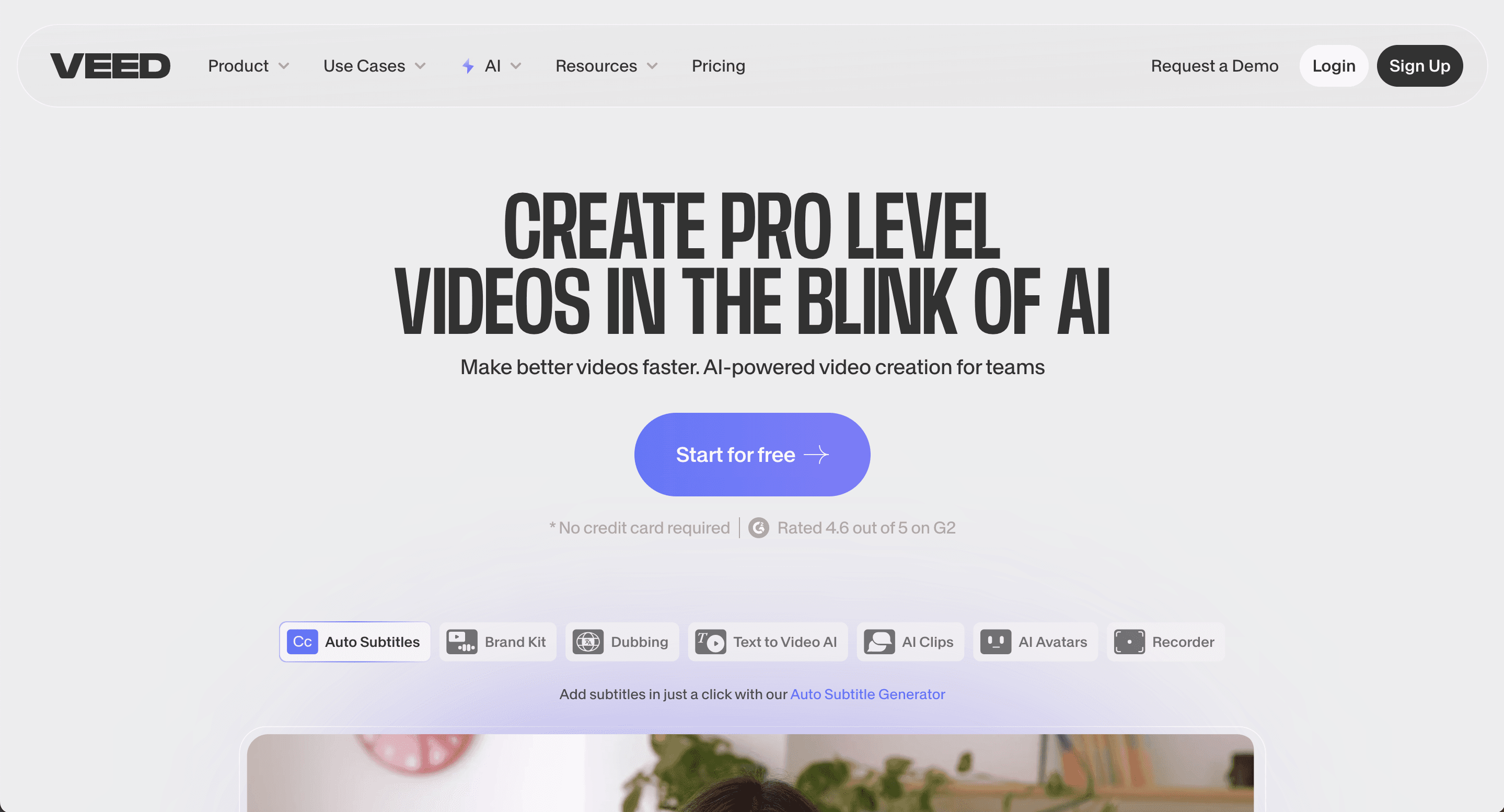
プラットフォーム: ウェブ、iOS(制限あり)
主要機能:
自動字幕と翻訳: リアルタイムで字幕を追加し、複数言語に翻訳
音声クローンとアバター: AIアバターと吹き替え音声を使用してトーキングヘッドコンテンツをスケール
スクリプトジェネレーター(GPT): 自動的にイントロ、フック、フルスクリプトを作成
チームコラボレーション: リアルタイムでの共有編集とワークスペース管理
ポッドキャスト/スクリーンレコーダー: 画面とカメラを同時に録画
使いやすさ: ★★★★☆(使いやすいUI、多くの機能)
価格: ウォーターマーク付きで無料; Proは$24/月から
強み: AI機能が満載; チームワークフローに最適
制限: 無料版は解像度/時間が制限されている
Clipchamp – Microsoftのネイティブオンラインエディタ
現在Windows 11に組み込まれているClipchampは、ストックメディアの強力なサポート、ウォーターマークなしの1080pエクスポート、AI機能(自動キャプションやレイアウト補助)を備えたブラウザベースのエディタです。カジュアルなクリエイター、学生、小規模ビジネス利用に最適で、シンプlicityとパフォーマンスのバランスを取っています。
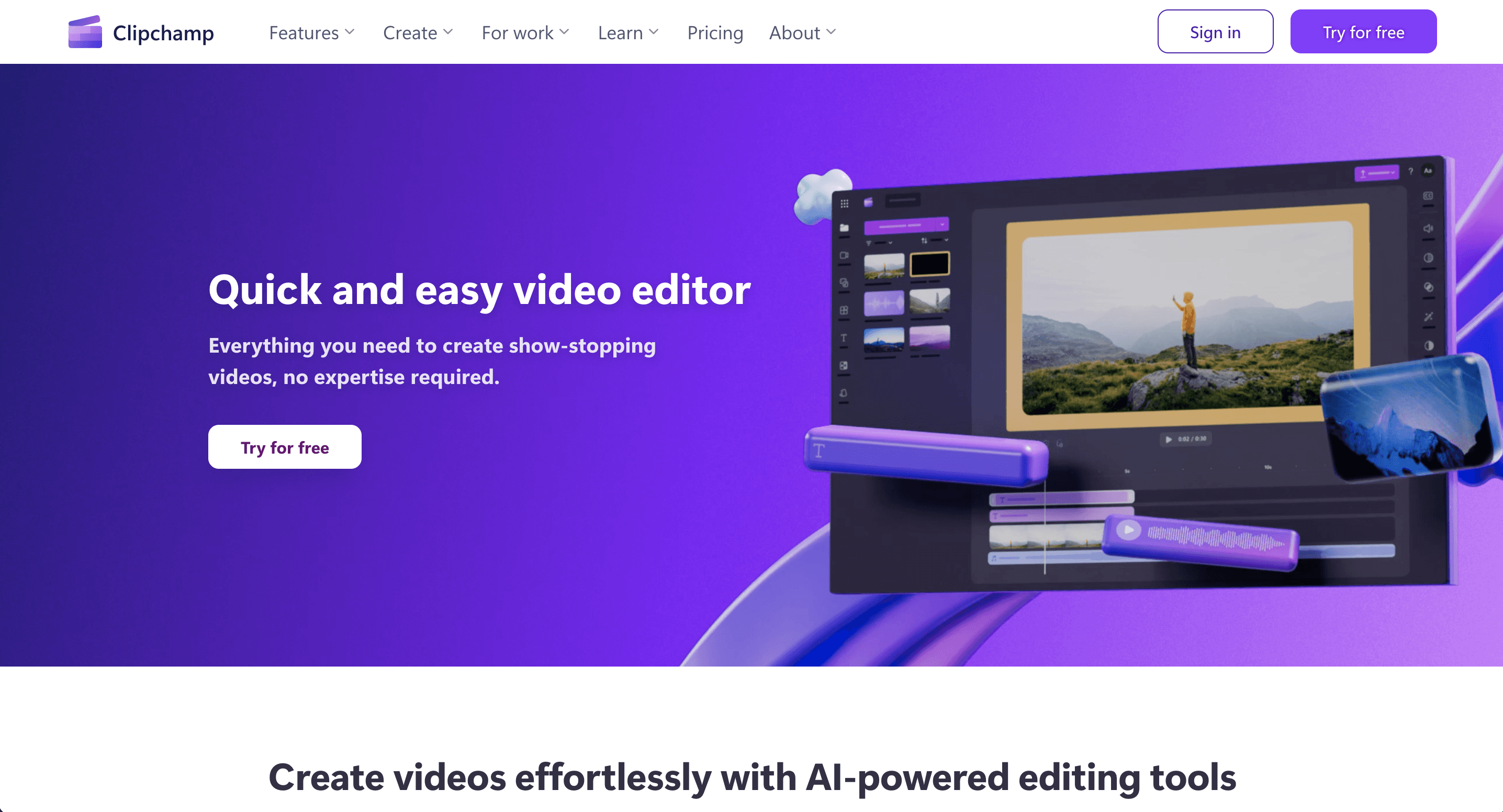
プラットフォーム: ウェブ、Windows
主要機能:
マルチトラックタイムライン: 複数のビデオ/オーディオレイヤーをドラック&ドロップで編集
テキスト読み上げ: ナレーションのための自然な音声を生成
ストックメディアライブラリ: 音楽、クリップ、トランジションを含む著作権フリーの資産にアクセス
自動キャプション: 調節可能なスタイルで自動的に字幕を生成
Microsoft 365統合: プロジェクトをOneDriveに直接保存してコラボレーション
使いやすさ: ★★★★☆(フレンドリーで軽い自動化)
価格: 1080pで無料; Premiumは$11.99/月
強み: 無料HDエクスポート;ウォーターマークなし;Microsoft統合
制限: 高度な編集(VFX、色調ツールなし)
Canva – ブランドビデオデザインに最適
Canvaのビデオエディタはそのデザインに特化したDNAを引き継いでおり、何千ものテンプレート、自動アニメーション、そして簡単なドラッグ&ドロップ操作により、Instagram Reels、製品デモ、ブランドスライドショーに最適です。その最近のアップグレードにより、AIキャプションとMagic Resizeが可能になり、チームが迅速にプラットフォームに資産を適応させるのを助けます。
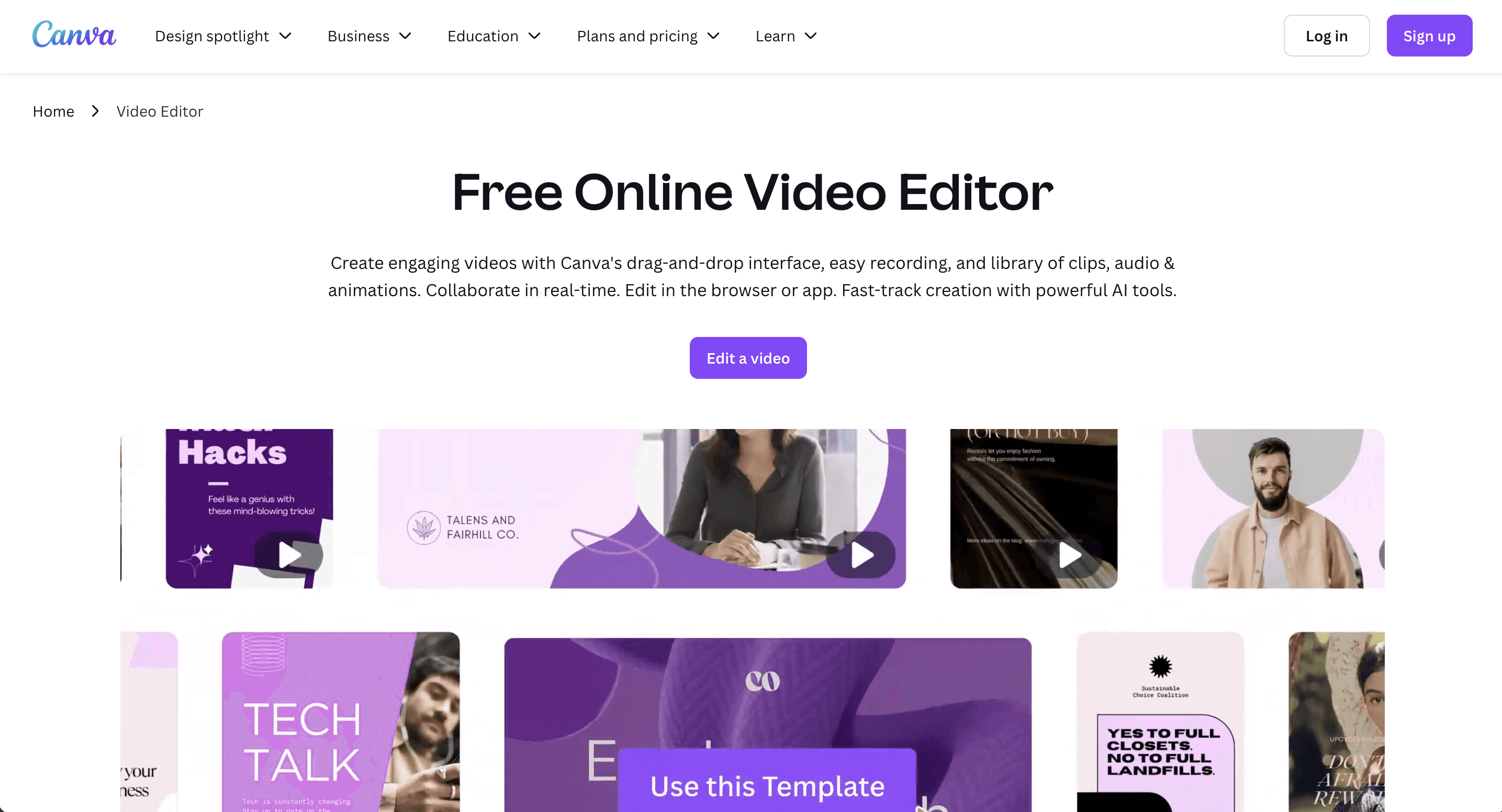
プラットフォーム: ウェブ、iOS、Android
主要機能:
テンプレートとブランドキット: マーケティングコンテンツ全体で視覚的一貫性を維持
自動アニメーション: オブジェクトやページ全体を簡単にアニメーション化
Magic Resize: 複数のフォーマットに動画を瞬時に適応
AI字幕: 音声を自動的に書き起こし、字幕を追加
ストック資産 + ナレーションツール: 著作権フリーの資産と音声クリップを追加
使いやすさ: ★★★★★(直感的なデザイン優先の体験)
価格: 無料プランあり;Proは$12.99/月
強み: デザインとブランディングを重視;マーケティングに最適
制限: 高度なビデオトラック編集やオーディオミキシングなし
FlexClip – シンプルさとAIの力を兼ね備えたテンプレートドリブン
FlexClipは、ソーシャルビデオ、マーケティングクリップ、スタートアップの説明ビデオに迅速な出力を提供します。AI駆動のテキストから動画への変換、音声クローン、5000以上のテンプレートをサポートしており、制作のスピードを上げます。その無料プランではウォーターマークなしでのエクスポートが可能で、珍しいオファリングです。
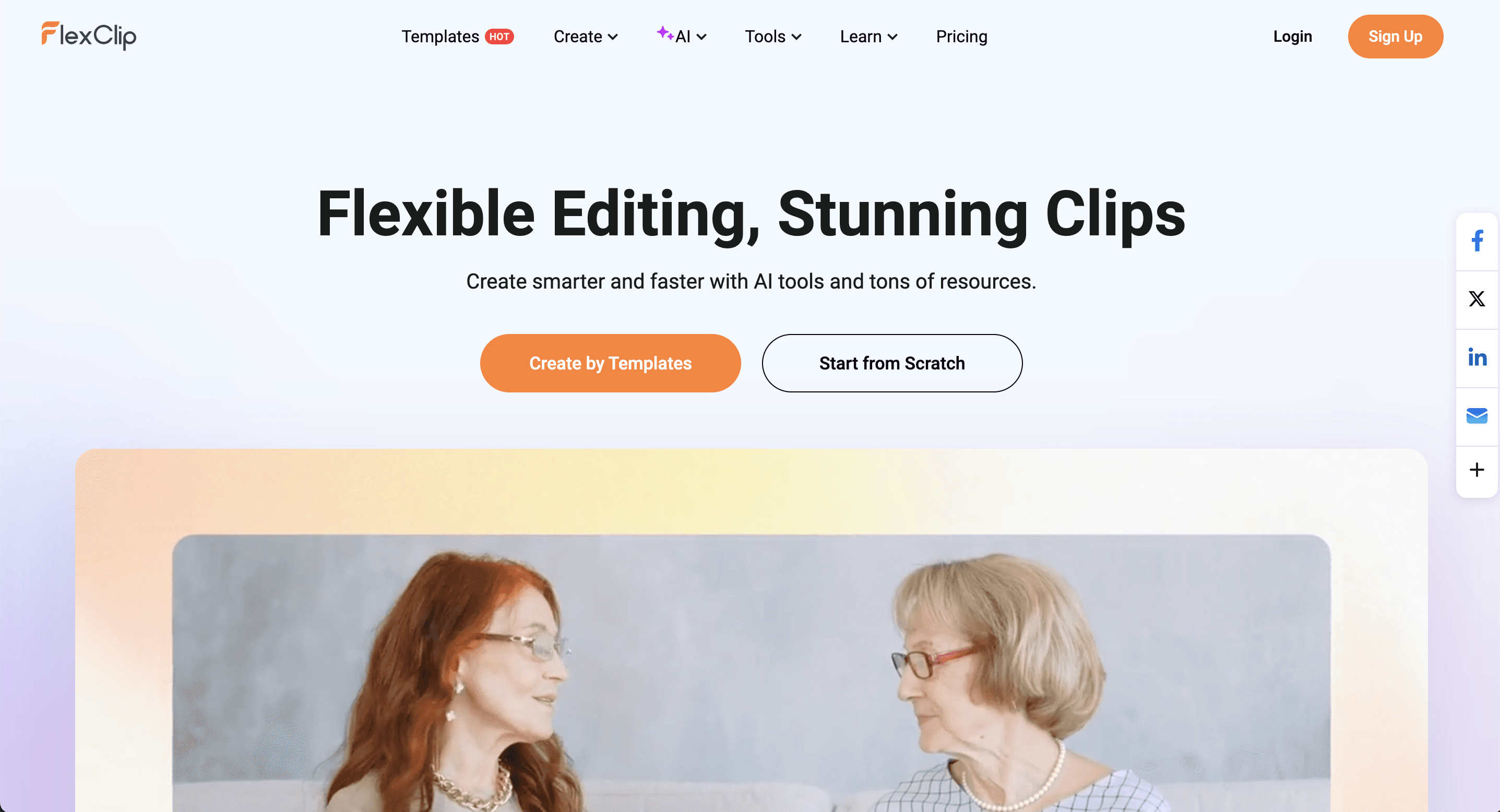
プラットフォーム: ウェブ
主要機能:
テキストから動画へのジェネレーター: スクリプトを貼り付けて、ストック映像でシーンを自動作成
音声クローン: スクリプトを自然な音声に変えるクローン音声を使用
ストックアセットライブラリ: テンプレート、映像、アニメーションにアクセス
自動字幕作成: 複数のスタイルで迅速にキャプションを作成
ブランドキット & クラウド同期: ロゴ、フォント、ブランドカラーを整える
使いやすさ: ★★★★☆(シンプルで迅速)
価格: 無料(期間制限あり);Plusは年額$119.88〜
強み: 無料エクスポートにウォーターマークなし;ブランドコンテンツに迅速
制限: エディットタイムラインが限られる;基本的な色/音声ツール
モバイルビデオ編集アプリ: CapCutよりも優れているのか?
ツール | プラットフォーム | ウォーターマークなしオプション | AI機能 | 最適な用途 |
InShot | iOS、Android | なし – 無料版にはウォーターマークあり | 自動キャプション | 初心者、ソーシャルコンテンツ |
KineMaster | iOS、Android | なし – 無料版にはウォーターマークあり | 背景除去 | YouTuber、モバイルプロフェッショナル |
VN Editor | iOS、Android | Yes | 字幕 | 予算に敏感なクリエイター |
LumaFusion | iOS、Android | Yes – 有料のみ | 最小限のAI | 映画制作者、モバイルジャーナリスト |
PowerDirector | iOS、Android | なし – 無料版にはウォーターマークあり | 多数のAIツール | AI支援によるモバイル編集 |
スマートフォンは、クリップを切り取るだけでなく、多トラックタイムライン、キーフレームアニメーション、デスクトップソフトに匹敵するAI機能を備えた、フルフレッジの編集アプリをサポートするほどに強力になっています。モバイルアプリは、外出先でのTikTok、Instagram、YouTube Shorts向けの素早い対応に理想的です。
InShot – 初心者のチャンピオン
InShotは、技術的な複雑さなしに洗練されたコンテンツを作成したいソーシャルメディア初心者にとっての頼りになるエディタです。特にクイックブログ、ペットビデオ、Instagram Reelsに人気があります。直感的なタイムラインカット、鮮やかなフィルター、内蔵音楽を提供します。専門的なコントロールには欠けますが、そのライフタイム料金とドラッグアンドドロップの簡単さは、技術に不慣れなユーザーに最適です。
主な機能:
マルチトラックタイムライン – 動画、テキスト、エフェクトを重ねることができ、基本のトリミングに限定されず、よりダイナミックな編集を作成するのに理想的です。
AI自動キャプション – キャプションを自動生成し、TikTokやInstagramのオーディエンス向けに時間を短縮しつつアクセシビリティを向上させます。
グリーンスクリーン – 創造的なシーンやインタビューのために背景を交換することができます。
フィルターとキーフレームアニメーション – コンテンツにスタイリッシュな動きと効果を追加します。
使いやすさ: ★★★★★(初めての編集者に理想的)
価格: 無料でのウォーターマーク付き; Proは$4.99/月または$49.99ライフタイム
強み: フレンドリーなUI、豊富なモバイル機能セット、TikTok/Instagramに最適
制限: 無料版は広告とウォーターマークあり
KineMaster – 外出先でのパワー編集
KineMasterは、モバイルYouTuber、ジャーナリスト、またはフィールドコンテンツクリエイターの間で人気があります。デスクトップハードウェアなしでプロフェッショナルな機能が必要な方にピッタリです。他のモバイルアプリがフィルターや効果に重きを置くのに対して、KineMasterは、タッチスクリーンインターフェースでフレームごとの正確な編集と複数のオーディオおよびビデオレイヤーを許可します。その内蔵アセットストアも、ロイヤリティフリーの音楽、トランジション、オーバーレイを素早く取得したいモバイルストーリーテラーに人気があります。
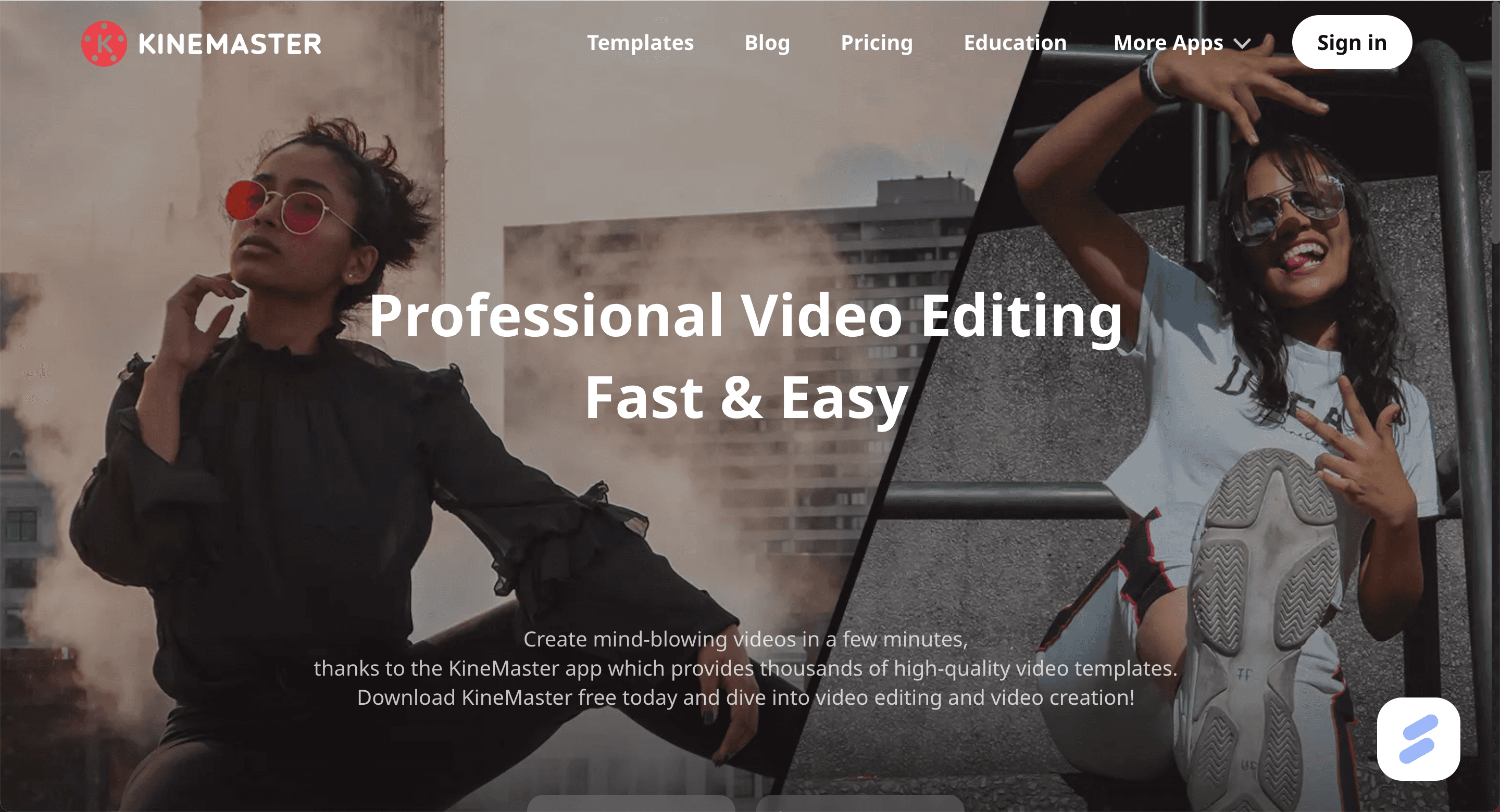
主な機能:
4Kサポート – YouTubeや他のHDプラットフォーム向けに、鮮明なコンテンツを確保します。
クロマキー(緑の背景) – ビデオログやモバイルジャーナリズムに最適な背景にコンポジットします。
キーフレームアニメーション – 動きの正確なコントロールを提供し、カスタムズーム、パン、アニメーションの作成に最適です。
合成モード – プロフェッショナルなコンポジット効果を携帯電話から提供します。
使いやすさ: ★★★★☆(中級)
価格: 無料でのウォーターマーク付き; 有料プレミアムは$8.99/月
強み: モバイルでのプロフェッショナルなオーディオおよびビデオツール
制限: フルアクセスにはサブスクリプションが必要
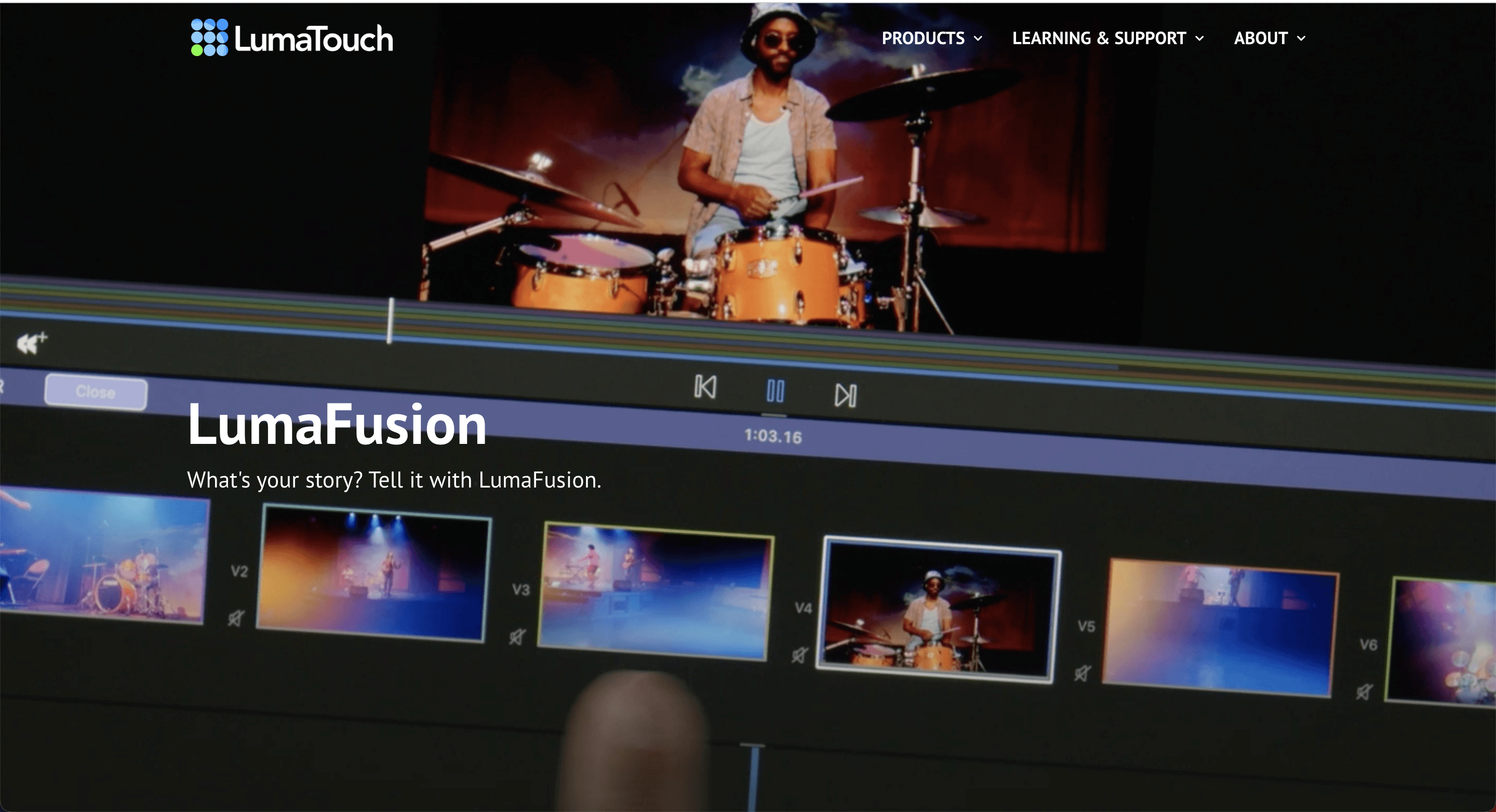
LumaFusion – デスクトップグレードのモバイル編集
LumaFusionは、ジャーナリズム、旅行映像制作、多カメラストーリーテリングで活躍するクリエイターの第一選択肢です。HDR、LUT、マルチアングル編集のサポートにより、iPadおよびiPhoneで放送レベルのワークフローを実現します。Apple Silicon用に最適化されており、リアルタイムのカラ―グレーディングやオーディオ同期が可能な数少ないアプリです。
主な機能:
最大12のビデオ/オーディオトラック – モバイルでデスクトップレベルの編集の柔軟性を提供します。
LUTサポートとHDR – プロフェッショナルな結果を得るためのシネマティックなカラーグレーディングと高いダイナミックレンジを実現します。
マルチカム編集 – インタビューやイベントに最適な複数の角度間の同期および編集を実現します。
Apple Silicon最適化 – 最新のAppleデバイスでの高速レンダリングとスムーズなプレビューを提供します。
使いやすさ: ★★★☆☆(上級)
価格: $29.99一度払い; Creator Pass $69.99/年
強み: 利用可能な最も強力なモバイルエディタ
制限: 学習曲線が高い;アドオン費用あり
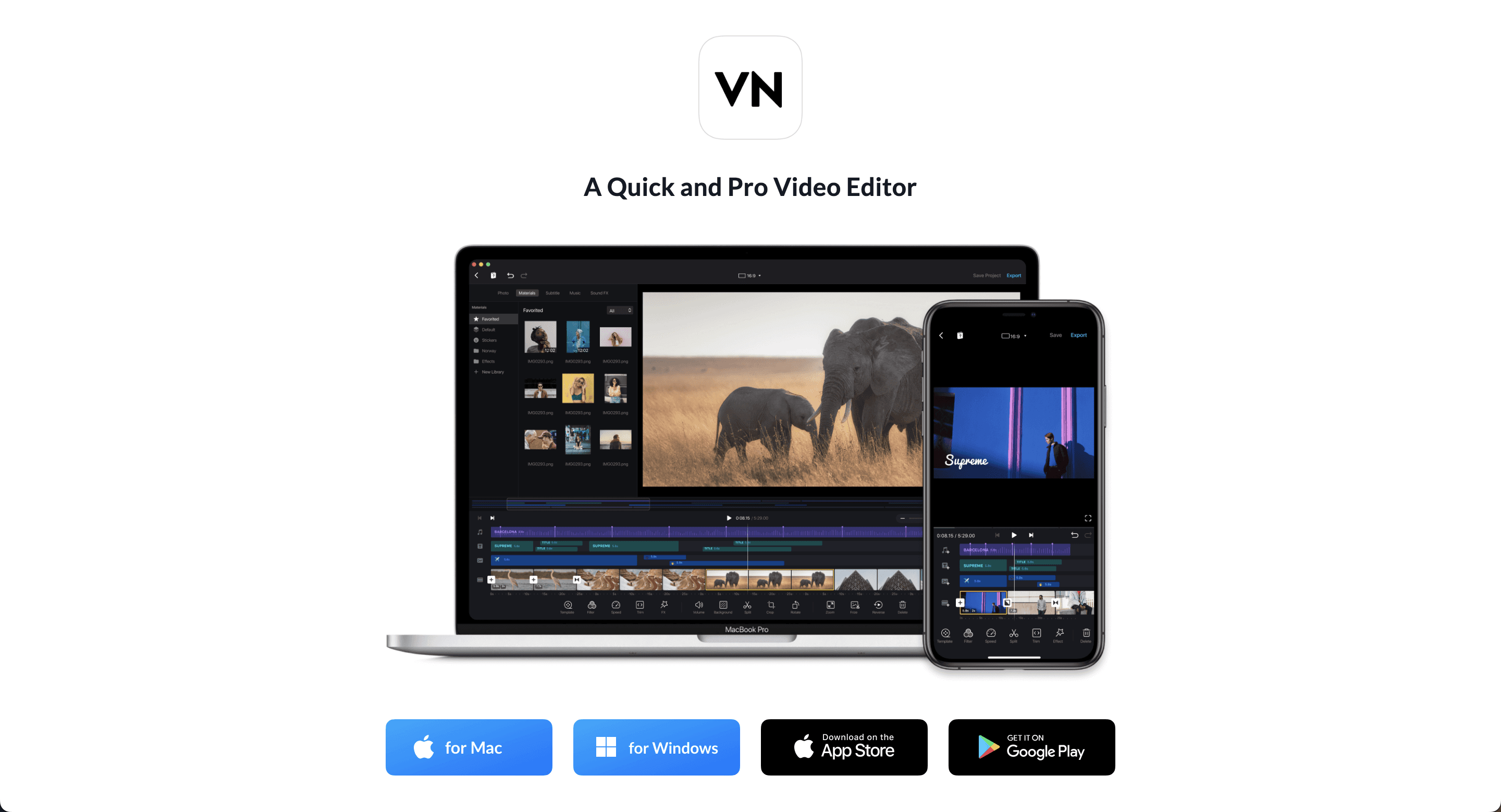
VN Editor – 無料で最適なモバイルツール
VN Editorは、予算に敏感なクリエイターにとって隠れた宝石です。無料バージョンでもウォーターマークなしで強力なタイムライン編集を提供します。教育者、学生映画製作者、旅行ブロガーの間で人気があり、クリーンな4Kエクスポート、スムーズな速度ランピング、キーフレームアニメーションを簡単に実現します。サブスクリプションを支払わずにプロフェッショナルなコントロールを望む方に最適です。
主な機能:
ウォーターマークなし – 無料バージョンでもブランドなしでプロフェッショナルなビデオを自由にエクスポートできます。
4Kエクスポートと速度曲線 – 高解像度のコンテンツを、物語性を持たせるために柔軟な速度制御で作成します。
キーフレームサポート – 編集に動きと正確さを追加します。
自動字幕 – チュートリアル、ブログ、および教育コンテンツのキャプション作成に時間を節約します。
使いやすさ: ★★★★★(初心者に優しい)
価格: 無料; VN Proオプション($7.99/月)
強み: 無料、ウォーターマークなし、強力な編集
制限: モバイルのみ、一部のAIツールはPro専用
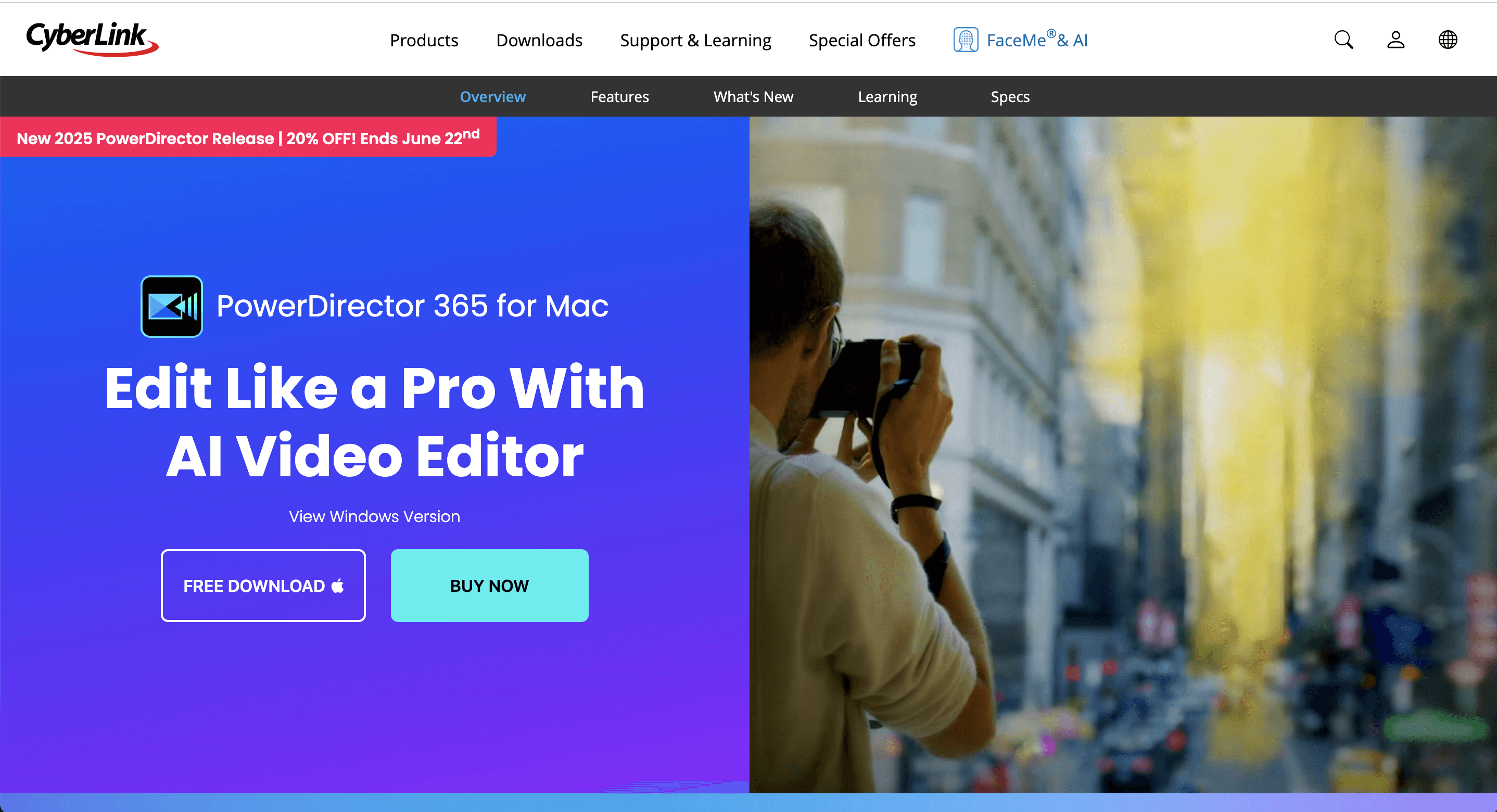
PowerDirector – AI駆動のモバイル編集
PowerDirector Mobileは、説明ビデオ、製品レビュー、クラスルームチュートリアルなどの迅速な制作が必要なクリエイターに最適です。AI駆動のシーン検出、背景除去、音声生成により、品質を損なうことなく編集を加速します。Windowsデスクトップで作業するユーザーにも、モバイルとPC環境の円滑な移行が可能です。
主な機能:
AI背景除去 – 緑の背景なしで背景を瞬時に交換または除去します。
自動字幕 – キャプション化をスピードアップし、アクセシビリティを向上させます。
音声生成 – 自身の声を録音することなくナレーションを追加します。
マルチトラックサポート – クリップ、オーディオ、効果のレイヤー編集を可能にします。
使いやすさ: ★★★★☆(ユーザーフレンドリー)
価格: 無料でのウォーターマーク付き; プレミアム$4.99–$7.99/月
強み: クロスプラットフォーム、強力なAIサポート
制限: 一部の機能がペイウォールによって制限されている
デスクトップエディタ: プロレベルのCapCut代替
ツール | プラットフォーム | 無料版 | AI機能 | 顕著な強み |
|---|---|---|---|---|
DaVinci Resolve | Windows、macOS、Linux | あり(完全機能) | シーン検出(スタジオ版のみ) | 業界トップのカラーグレーディングと視覚効果ツール |
Adobe Premiere Pro | Windows、macOS | トライアルのみ | 自動リフレーミング、シーンエディット検出 | プロフェッショナルスタンダード、映画および放送で広く採用 |
Final Cut Pro | macOSのみ | なし(有料のみ) | 音声分離、スマートコンフォーム | Apple Silicon用に最適化;高速かつ安定 |
Filmora | Windows、macOS | あり(ウォーターマーク付き) | AI字幕生成、AIエンハンサー | 初心者に優しい強力なクリエイティブツール |
Shotcut | Windows、macOS、Linux | あり(オープンソース) | なし | ウォーターマークなし、完全無料、高度にカスタマイズ可能 |
モバイル編集を超えたいと考えている場合、デスクトッププラットフォームはより多くのパワー、柔軟性、およびプロフェッショナルなワークフローを提供します。ハリウッドキャリバーのソフトウェアからオープンソースツールまで、学生からスタジオまであらゆる編集者向けのものがあります。
DaVinci Resolve – カラーグレーディングと視覚的FXに最適
Blackmagic Designが開発したDaVinci Resolveは、世界中のプロフェッショナルカラーリストやポストプロダクションスタジオに愛されています。プロフェッショナルな編集、カラー補正、FusionによるVFX、Fairlightによるオーディオミキシングを1つのスイートで組み合わせた唯一のソフトウェアです。無料版でもウォーターマークなしで全機能が利用可能で、有料のスタジオ版は強力なAIツールとマルチユーザーコラボレーションを解錠し、インディーフィルムメーカーやYouTube制作チームに最適です。

プラットフォーム: Windows、macOS、Linux
主要機能:
Fusion VFXとFairlightオーディオ: プロフェッショナルグレードの視覚効果とマルチトラックサウンド編集ツールを内蔵
LUTサポートおよびHDR: プロフェッショナルな結果を得るためのシネマティックなカラーグレーディングと高いダイナミックレンジ
マルチカメラ編集: 角度切り替えと同期オーディオでマルチカメラショットをシームレスに編集
AIシーン検出 & スマートリフレーム(スタジオ版): 映像を自動的に分割し、ソーシャルメディアフォーマットに最適化
使いやすさ: ★★☆☆☆(学習曲線が急)
価格: 無料;スタジオ版$295一度払い
強み: 無償での業界レベル機能;内蔵のコラボレーションツール
制限: 高性能ハードウェアが必要;迅速な編集には不向き
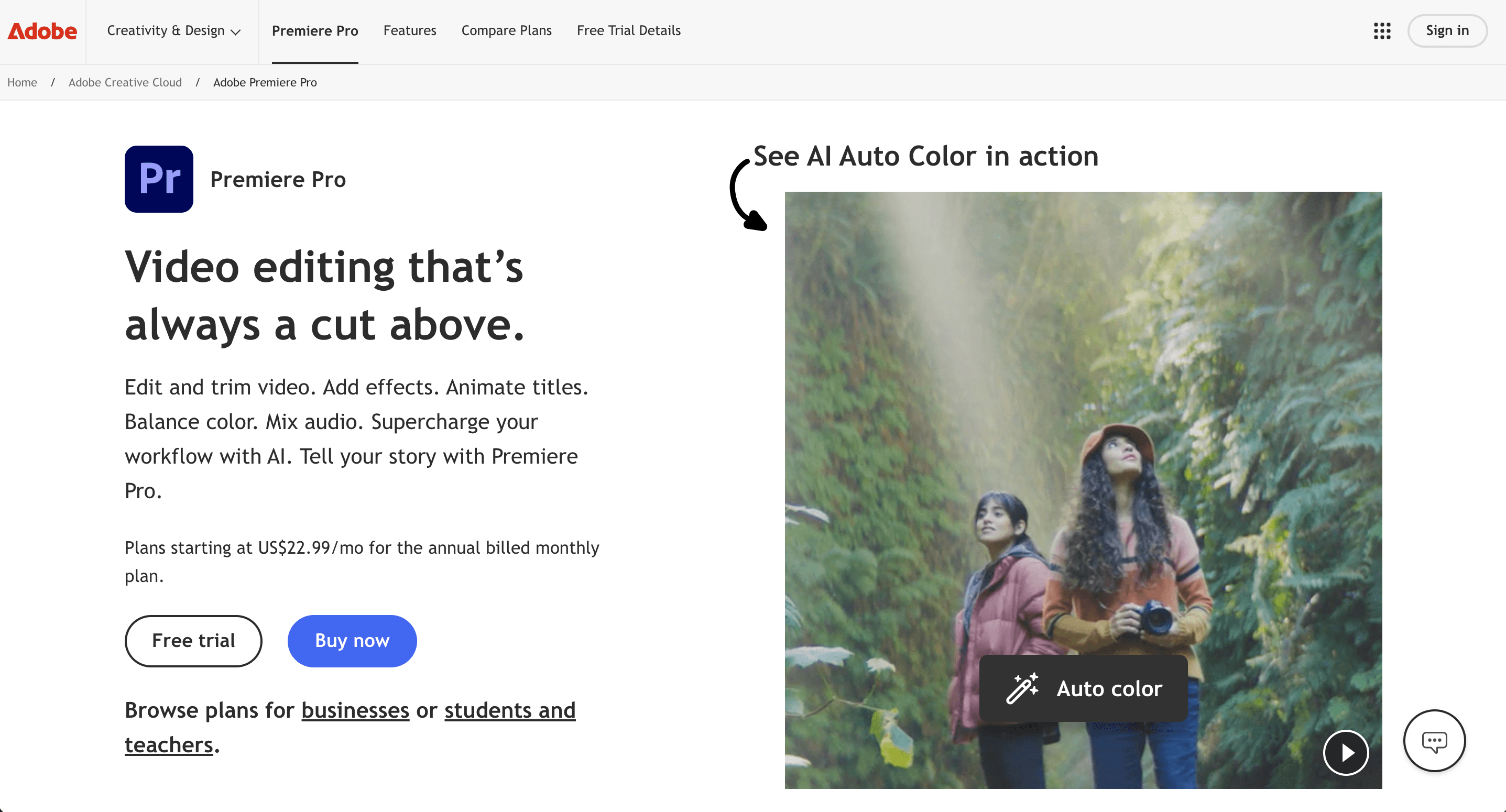
Adobe Premiere Pro – クリエイティブクラウドの編集の主軸
Adobe Premiere Proは、映画、テレビ、ブランドコンテンツのプロフェッショナルのためのゴートゥーNLEです。クリエイティブクラウドエコシステムの一部として、After Effects、Photoshop、Auditionとシームレスに統合され、モーショングラフィックスを扱う編集者、Lumetriを使用するカラーリスト、詳細なミックスダウンを行うサウンド編集者に最適です。Netflix、CNN、多くのYouTuberが使用しており、Premiereは時代を経た業界基準です。
プラットフォーム: Windows、macOS
主要機能:
Lumetriカラー パネル: クリック数回で高度な色補正とシネマティックなルックを実現
モーショングラフィックステンプレート(MOGRT): ダイナミックなタイトル、ローワーサード、イントロを簡単に追加
VRと360°編集: 没入型ストーリテルリングのための完全なスイート
AIシーンエディット検出と自動リフレーム: ショーツやリール、マルチプラットフォームの配信のために編集を加速
クリエイティブクラウド同期: After EffectsやAuditionなどのアプリ間で資産にアクセスし、コラボレーションが可能
使いやすさ: ★★☆☆☆(強力だが複雑)
価格: $20.99/月;クリエイティブクラウドスイートに含まれる
強み: 幅広いコーデックサポート;個人使用からエージェンシーレベルのワークフローへのスケーリング可能
制限: サブスクリプションのみ提供;初心者には学習曲線が急
Final Cut Pro – Apple エコシステムに最適化
Final Cut Proは、Appleのプロフェッショナルデスクトップ編集の答えです。マグネティックタイムライン、MetalおよびApple Siliconのおかげでの驚異的なレンダリング速度、直感的なユーザーインターフェースにより、Mac中心のビデオクリエイターに人気です。YouTuberからビデオジャーナリストまで、FCPは一度の価格で放送対応の機能を提供します。

プラットフォーム: macOSのみ
主要機能:
マグネティックタイムライン2: 自動クリップ接続で非線形編集が高速でトラックが散らからない
音声分離と背景ノイズ除去(AI): インタビューやブログ用のクリアな音声トラック
360°および空間オーディオ編集: 没入型またはVRストーリーテリングに最適
M1/M2対応 Macでの最適化レンダリング: Apple Siliconを活用してスムーズなプレビューとエクスポート
HDRワークフローとカラーホイール: プロフェッショナルなダイナミックレンジと色精度を提供
使いやすさ: ★★★☆☆(Macユーザーにはスムーズ)
価格: $299.99一度購入
強み: Mac上での驚異的な速度と安定性;Final Cut Studiosに最適
制限: Mac専用;Adobeエコシステムに比べてプラグインが少ない
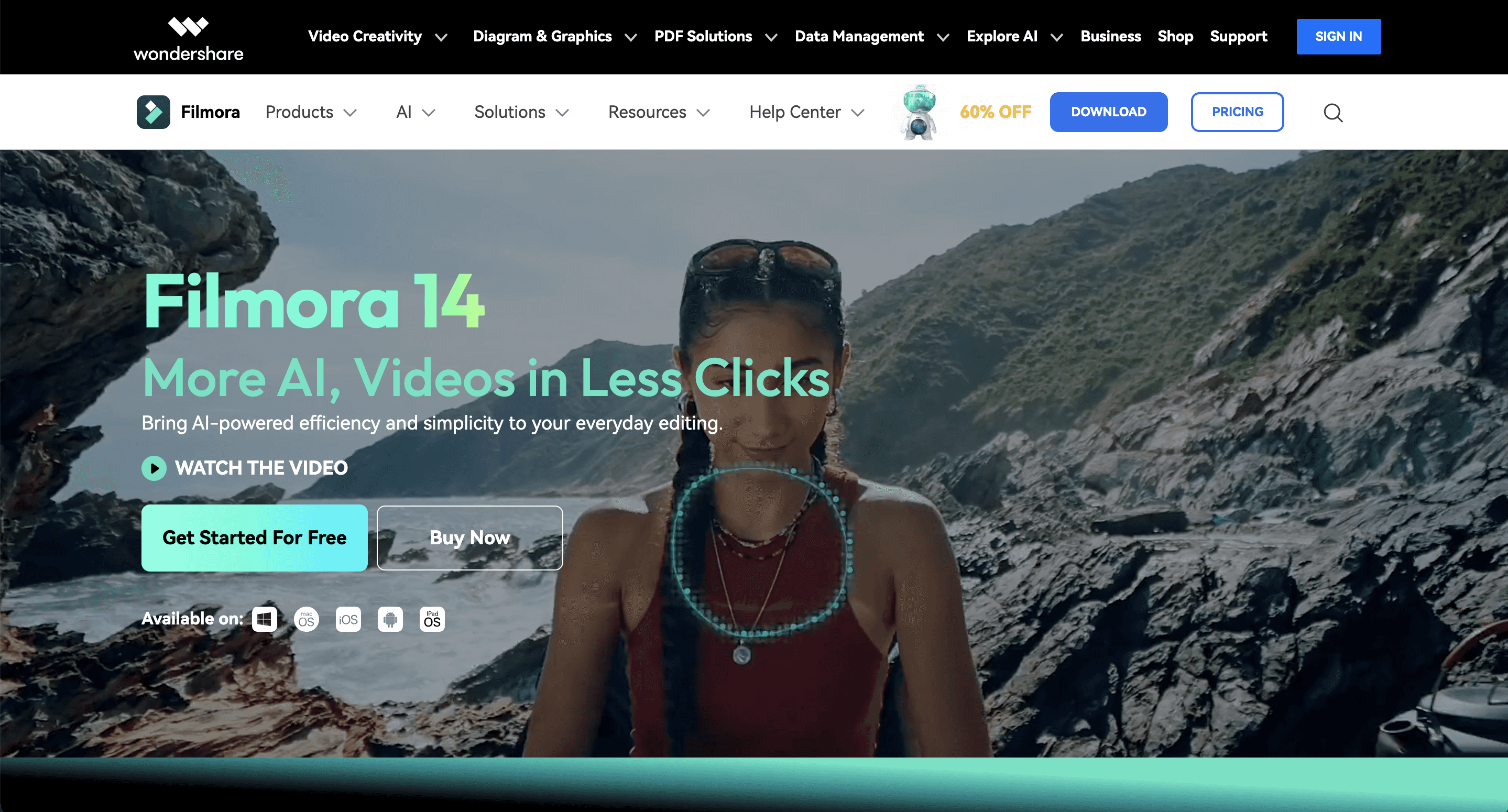
Filmora – 初心者から中級者編集者に最適
WondershareのFilmoraは、モバイルアプリ以上のコントロールを望むが、DaVinciやPremiereの急な学習曲線は避けたいクリエイター向けに設計されています。多彩なクリエイティブ効果、広範なテンプレートおよびストックアセットライブラリ、初心者に優しいAI機能(自動字幕など)が含まれています。教育者、YouTuber、およびトレーニングやデモビデオを作成するビジネスチームによく利用されます。
プラットフォーム: Windows、macOS
主要機能:
AIスマートカットアウトと自動字幕: 被写体を素早く隔離し、アクセシビリティ向けにキャプションを生成
モーショントラッキングとグリーンスクリーン: 移動する被写体に合わせたエフェクト追加や背景の置換
内蔵アセットライブラリ: 音楽、トランジション、テキストアニメーション、ストッククリップにアクセス
スクリーンレコーダーとウェブカムキャプチャ: チュートリアルクリエイターや教師に最適
使いやすさ: ★★★★☆(初心者に優しい)
価格: 無料でのウォーターマーク付き; 有料は$69.99/年から
強み: 早く学ぶ; 膨大なアセットライブラリ
制限: 無料版はウォーターマークが追加される; VFXやマルチユーザーのワークフローが不足
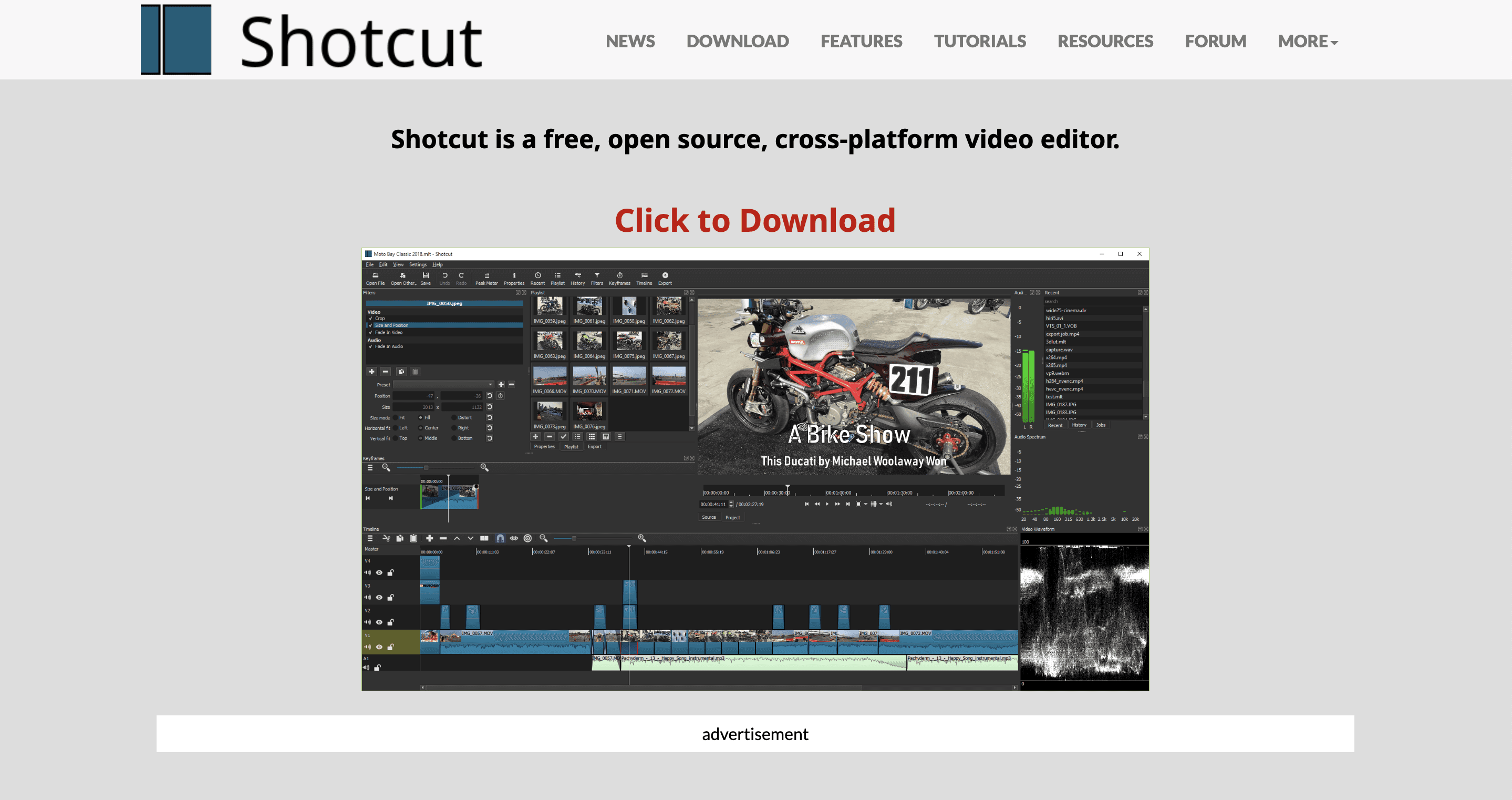
Shotcut – オープンソースの選択肢
Shotcutは、Linuxユーザー、教育者、ソフトウェアの自由を重視するクリエイターに支持されているクロスプラットフォームのオープンソースエディタです。数百のフォーマット、4K編集、およびキーフレームやカラーグレーディングなどの基本ツールをサポートしています。インターフェースは洗練されておらず自動化も少ないが、コストや制限なしで本格的な機能を提供します。
プラットフォーム: Windows、macOS、Linux
主要機能:
マルチトラックタイムラインとキーフレーム: レイヤー化されたコンテンツを編集し、クリップまたはエフェクトに動きを追加します。
幅広いフォーマットサポート: 変換なしでほぼすべてのコーデックまたはビデオフォーマットを利用可能。
カスタムフィルターとLUT: シャープニング、カラーグレード、ヴィンテージルックなどの高度なエフェクトを適用。
完全にオフラインかつプライベート: クラウド依存やユーザートラッキングがありません。
使いやすさ: ★★★☆☆(機能的だが未完成)
価格: 100%無料のオープンソース
強み: コストやウォーターマークなし;ベンダーロックインなし
制限: 手作業を伴うワークフローが急角度;アップデートやプラグインが少ない
2025年のビデオ編集は一律ではありません。多くのエディタでAI駆動のツール、ノーコードのタイムライン、リアルタイムのコラボレーションが標準化されており、クリエイターにはより多くの力が与えられています。電話で編集する場合、デスクトップスイート全体で作業する場合、またはブラウザから直接公開する場合でも、CapCutに代わる理想的な選択肢が待っています。探求、実験、そしてあなたのビデオだけでなく、あなたのビジョンに合ったツールを見つけてください。
無料です